


![JSAUX anti-glare matte screen protector for ROG Ally and ROG Xbox Ally series #style_[2-pack] for all rog ally models](http://jsaux.com/cdn/shop/files/GP0113A-Anti-Glare-Screen-Protector-for-ROG-Ally-_-ROG-Xbox-Ally-Series-1_jpg.png?v=1762310072&width=92)


![Grey 2-pack 90 degree USB-C to USB-C right angle adapters #style_grey [2-pack]](http://jsaux.com/cdn/shop/files/90_-USB-C-to-USB-C-Right-Angle-Adapter-grey-1.png?v=1755238920&width=92)


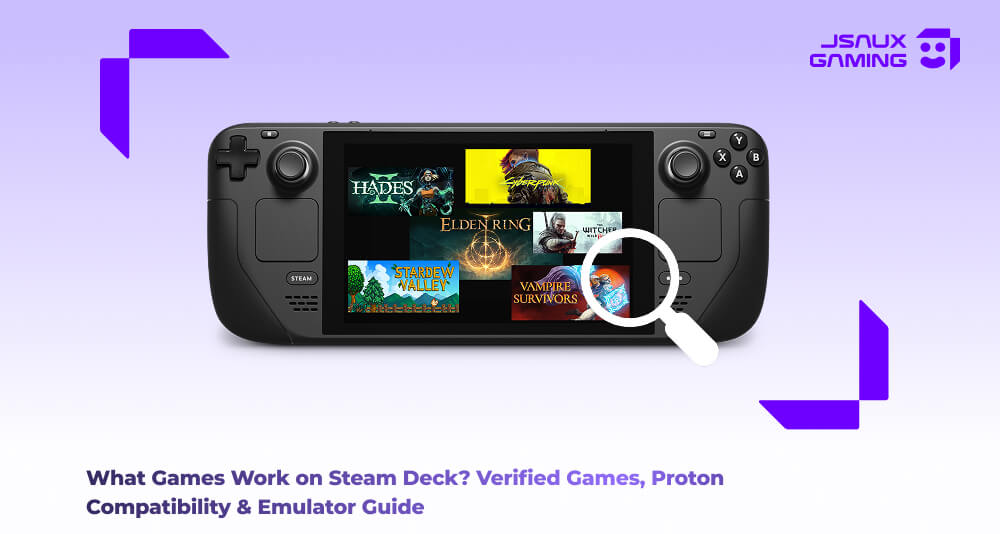
ValveのSteam Deckは、現在市販されているハンドヘルドゲーミングデバイスの中で最も多機能なデバイスの1つとなっています。Linuxベースのオペレーティングシステムを実行し、何千ものPCゲームを実行するためにProton互換性に大きく依存しています。この単純な事実により、Steam Deckで実行できるゲームの数は、人々が想像するよりもはるかに広範囲です。そのエコシステム内には、Steam自体によって公式に検証され、スムーズなパフォーマンスなどが保証されたゲームがあります。一方で、少しの調整で驚くほどよく動作する他の多くのゲームもあります。他のPCストアからゲームをインストールしたり、エミュレーターを介してクラシックゲームを実行したりすることもできます。
そうは言っても、もしあなたがSteam Deckで実際に何が動作するのかを知ろうとしているなら、短い答えは「たくさん」です。より長く、より詳細な答えはかなり興味深いので、それをセクションごとに詳しく見ていきましょう。
Steam Deckで動作するSteam公式ゲーム(検証済み/プレイ可能)
Steamは、ゲームがコンソールでどれだけうまく動作するかをプレイヤーに伝えるために分類システムを使用しています。ゲームには、次の4つのラベルのいずれかが付与されます。
- 検証済み
- プレイ可能
- サポート対象外
- 不明
検証済みゲームは、デフォルトのコントロールと解像度で信じられないほどスムーズに動作します。プレイヤーは、テキストのスケーリングや手動のコントローラー設定など、いくつかの小さな調整が必要になる場合がありますが、それ以外は「検証済み」と分類されたこれらのゲームは信じられないほどよく動作します。Steam Deck対応の人気ゲームのリストを以下に示します。
| ゲーム | Steam Deck ステータス | ジャンル | 主な特徴 |
| Elden Ring | 検証済み | アクションRPG | オープンワールド探索、奥深い戦闘システム |
| Hades | 検証済み | ローグライク | テンポの速い戦闘、プロシージャル生成のレベル |
| Stardew Valley | 検証済み | 農業シミュレーション | リラックスできるゲームプレイ、クラフトと農業 |
| The Witcher 3: Wild Hunt | 検証済み | RPG | 大規模なストーリー主導のオープンワールド |
| Vampire Survivors | 検証済み | ローグライクシューター | シンプルな操作、病みつきになるゲームプレイ |
| Cyberpunk 2077 | プレイ可能 | RPG | 巨大な未来都市、ストーリー重視のゲームプレイ |
| Red Dead Redemption 2 | プレイ可能 | オープンワールド | リアルなオープンワールドと物語 |
| No Man's Sky | 検証済み | 宇宙探索 | プロシージャル生成の惑星とマルチプレイヤー |
Protonを介して動作する非公式検証済みゲーム
ProtonはValveが開発した互換性レイヤーです。これにより、WindowsゲームをLinuxオペレーティングシステムで実行できます。Protonの開発のおかげで、技術的に公式に検証されていない多くのタイトルでも、Steam Deckで非常にうまく動作します。問題が発生することを予想してゲームを起動しても、問題なく動作することもあれば、スムーズに動作することを予想してゲームを起動しても、Protonのバージョンやコミュニティが作成したコントローラープロファイルを調整する必要がある場合もあります。ほとんどの場合、コミュニティは、公式のSteam Deck検証ラベルがない場合でも、これらのゲームはうまく動作する傾向があると報告しています。この特定の分類に当てはまる多くのゲームのリストを以下に示します。
| ゲーム | 一般的なProton互換性 | 備考 |
| Grand Theft Auto V | うまく動作する | Rockstar Launcherへのログインが必要な場合がある |
| Persona 5 Royal | うまく動作する | コントローラー対応でスムーズに動作する |
| Monster Hunter World | うまく動作する | マイナーなグラフィック調整を推奨 |
| Final Fantasy XIV | Protonで動作する | Steam Deckで人気のあるMMO |
| Overwatch 2 | Protonを介してプレイ可能 | Battle.netランチャーが必要 |
Steam Deckで実行できる非Steamプラットフォームゲーム
Steam Deckが他のPCゲームプラットフォームをサポートしていることは以前にも述べました。Steam Deckは、ハンドヘルドにインストールできるものを制限しません。少しの調整で、Steam Deckの「デスクトップモード」を介して多くのプラットフォームをインストールし、それらを非Steamゲームとして追加できます。信じてください、それは実際よりもはるかに複雑に聞こえますが、一度行うと、他のプラットフォームで繰り返すのはルーチンになります。
| プラットフォーム | ゲームの例 | 互換性方法 |
| Epic Games | Fortnite, Rocket League | Heroic LauncherまたはProton |
| GOG.com | Cyberpunk 2077, Baldur's Gate 3 | Heroic Launcherまたは手動インストール |
| Battle.net | Diablo IV, Overwatch 2 | Protonを介してインストールされたランチャー |
| Electronic Arts EA App | Apex Legends, Star Wars Jedi: Fallen Order | Steam互換性またはProton |
Steam Deckのエミュレーターとクラシックゲーム
Steam Deckを入手する十分な理由をまだ与えていない場合は、さらに別の理由があります。Steam Deckにはクラシックコンソールをエミュレートする機能があり、レトロゲームに熱中している人々が、子供時代を追体験できる単一のプラットフォームを持つことができます。Steam Deckは本質的に小型のPCであるため、さまざまなエミュレーターを実行できます。コミュニティの多くのユーザーは、エミュレーターのインストールプロセスを簡素化するEmuDeckを使用する傾向があります。レトロゲームは、必要なハードウェアパワーがかなり少ないため、非常にうまく動作する傾向があり、一部のユーザーにとっては、Steam Deckはポータブルなレトロコンソールの大規模なライブラリになります。
| エミュレーター | 対応システム | ゲームの例 |
| RetroArch | 複数のレトロシステム | スーパーマリオワールド |
| Dolphin | ゲームキューブとWii | ゼルダの伝説 風のタクト |
| PCSX2 | プレイステーション2 | ワンダと巨像 |
| Citra | ニンテンドー3DS | ゼルダの伝説 時のオカリナ3D |
| PPSSPP | プレイステーションポータブル | ゴッド・オブ・ウォー 落日の悲愴曲 |
これらすべてを述べた上で、Steam Deckにゲームをインストールする前に、そのデバイスでどれだけうまく動作するかを確認するのに役立ちます。これを行う方法はいくつかあります。チームSteam Deck互換性ラベル(検証済み、プレイ可能、サポート対象外、不明)を使用できます。
検証済みとは、ゲームがコントローラーとデフォルト設定で完璧に動作することを意味します。プレイ可能とは、ゲームは動作しますが、いくつかの小さな調整が必要な場合があることを意味します。サポート対象外とは、ゲームに適切なゲームプレイを妨げる既知の問題があることを意味します。最後に、不明とは、Valveによってテストされていないことを意味します。
ProtonDBは、世界中のプレイヤーが実際の互換性結果を報告するコミュニティ主導のウェブサイトです。このウェブサイトのゲームは、その動作状況に応じて評価(プラチナ、ゴールド、シルバー、最後にブロンズ)を受けます。
最後に、コミュニティのゲームフォーラム、サブレディット、Steamディスカッションがあり、多くのゲームの更新されたガイドや設定の提案が提供されることがよくあります。伝統として、コミュニティは公式アップデートが登場するずっと前に解決策を見つける傾向があるため、これらの情報源をチェックする価値は常にあります。
動的なSteam Deckライブラリと互換性データベース
新しいゲームが頻繁にリリースされ、互換性アップデートも頻繁に行われるため、静的なリストは厳密には存在しません。これは必ずしも悪いことではありません。幸いなことに、Steam Deckの互換性をリアルタイムで追跡する公式およびコミュニティ指向のライブラリがいくつかあります。これらのリソースにより、プレイヤーはSteam Deckにゲームをインストールする前に、そのゲームのステータス(検証済み、プレイ可能、またはProtonを介して動作するかどうか)を確認できます。最も役立つ互換性ライブラリのリストを以下に示します。
| リソース | タイプ | 表示内容 |
| Steam Deck 検証済みプログラム | Valve公式データベース | 検証済み、プレイ可能、サポート対象外などの公式ラベル |
| Steambase互換ゲームリスト | リアルタイム互換性トラッカー | Steam Deck対応タイトルの大規模データベース |
| Steambase検証済みゲームリスト | 厳選された検証済みタイトル | 公式に検証されたSteam Deckゲームの専用リスト |
| ProtonDB | コミュニティテストプラットフォーム | Protonを介して実行されるゲームの実際のレポート |
Valveの公式検証済みSteam Deckデータベースでは、ユーザーは何千ものテスト済みゲームを閲覧できます。前述のとおり、ここではゲームが4つの主要なラベル(検証済み、プレイ可能、サポート対象外、不明)に分類されます。これは通常、プレイヤーがSteam Deckに何をインストールするかを決定する際に最初にチェックする場所です。
もう1つの役立つリソースはSteambaseです。これは、多数の互換性のあるタイトルを追跡し、検索可能なライブラリに整理します。Steambaseは特に役立ちます。なぜなら、Steamとコミュニティの情報源からのすべてのデータを集約して、何千ものタイトルにわたる互換性の傾向を表示するからです。
これらのリストは、こちらで閲覧できます。
公式に認証されていないゲームについては、コミュニティがProtonDBプラットフォーム(ちなみに最も広く使用されているプラットフォームです)を介して救済に乗り出しています。プレイヤーは、ゲームのパフォーマンスに関する情報、ゲームをうまく動作させるために必要な調整、コントローラーの修正、および特定のゲームタイトルに最適なProtonのバージョンに関する情報を含む詳細なレポートを提出します。さらに、ProtonDBは、公式のSteam Deck認証ラベルがなくても、ユーザーが興味を持つ可能性のあるゲームがどの程度動作するかをすばやく確認できるように、評価(プラチナ、ゴールド、シルバー、ブロンズ)も割り当てています。
これらすべての情報と動的ライブラリを組み合わせることで、プレイヤーはSteam Deckのゲーム互換性の状態を明確に把握できます。公式リストは認証済みの結果を提供しますが、コミュニティの努力により、多くの追加タイトルもいくつかのマイナーな調整で完璧に動作することが示されており、Steam Deckの強みが改めて示されています。
Steam Deckのゲームパフォーマンスを最適化するためのヒント
ゲームがうまく動作している場合でも、改善の余地は常にあります。ゲームのパフォーマンスやバッテリー寿命をさらに向上させるのに役立つ調整は常に行うことができます。グラフィック設定を調整すると、フレームレートに劇的な影響を与え、改善することができます。
| 設定 | 推奨される調整 |
| 解像度スケーリング | FSRアップスケーリングを使用 |
| 影 | 中または低に設定 |
| アンチエイリアシング | 低い設定を使用 |
| フレームレート制限 | 30または40 FPSに固定 |
Steamでは異なるバージョンのProtonを積極的に切り替えることができるため、使用しているProtonのバージョンを変更することもできます。場合によっては、古いProtonや実験的なProtonのビルドが、特定のゲームに影響を与える可能性のある問題を修正することもあります。
Steam Inputでは、コントローラーのレイアウトスキームを完全にカスタマイズすることもできます。プレイヤーは独自のレイアウトを作成し、コミュニティ全体と共有することができます。これにより、自分のプレイスタイルに合ったレイアウトをダウンロードして使用することができます。これは、RTSゲームなど、元々キーボードとマウスのレイアウトでプレイするように設計されたゲームをプレイする場合に特に役立ちます。
そして最後に、Steam Deckには、FPS制限、GPUクロック速度、熱性能設定、さらにはバッテリー最適化など、プレイヤーが特定の調整を行える内蔵コントロールも含まれています。これらの設定を調整することで、Steam Deckのパフォーマンスのバランスを取り、バッテリー寿命を延ばすことができます。
まとめ
結局のところ、Steam Deckのライブラリはまさに膨大です。公式のSteam Deck認証ゲーム、Proton互換タイトル、サードパーティ製ランチャー、エミュレーターのサポートを合わせると、この携帯機は複数の世代にわたる何千ものゲームを実行でき、それがSteam Deckの最大の魅力の1つです。ある瞬間にはElden Ringのような現代のRPGをプレイし、別の瞬間には子供の頃の古典的なプラットフォーマーを懐かしんで再訪することができます。この柔軟性こそが、Steam Deckを単なるゲーム機ではなく、絶対的に強力なポータブルゲーミングエコシステムのように感じさせる要因です。
ただし、ゲームの互換性は、Steam Deckのアップデート、Protonのバージョン、および特定のゲームのパッチによって異なることに注意してください。ゲームを始める前に、必ずSteam Deckの認証ラベルまたはProtonDBを確認してください。
Steam Deckを最大限に活用するために、いくつかの必須アクセサリーを追加することを検討してください。保護ケースやスクリーンプロテクターからドックやコントローラーまで、適切なギアはゲームをさらに楽しくすることができます。おすすめのSteam Deckアクセサリーはこちらでご確認ください: Steam Deckアクセサリーを購入する。


コメントを書く
全てのコメントは、掲載前にモデレートされます
このサイトはhCaptchaによって保護されており、hCaptchaプライバシーポリシーおよび利用規約が適用されます。