

![JSAUX anti-glare matte screen protector for ROG Ally and ROG Xbox Ally series #style_[2-pack] for all rog ally models](http://jsaux.com/cdn/shop/files/GP0113A-Anti-Glare-Screen-Protector-for-ROG-Ally-_-ROG-Xbox-Ally-Series-1_jpg.png?v=1762310072&width=92)


![Grey 2-pack 90 degree USB-C to USB-C right angle adapters #style_grey [2-pack]](http://jsaux.com/cdn/shop/files/90_-USB-C-to-USB-C-Right-Angle-Adapter-grey-1.png?v=1755238920&width=92)


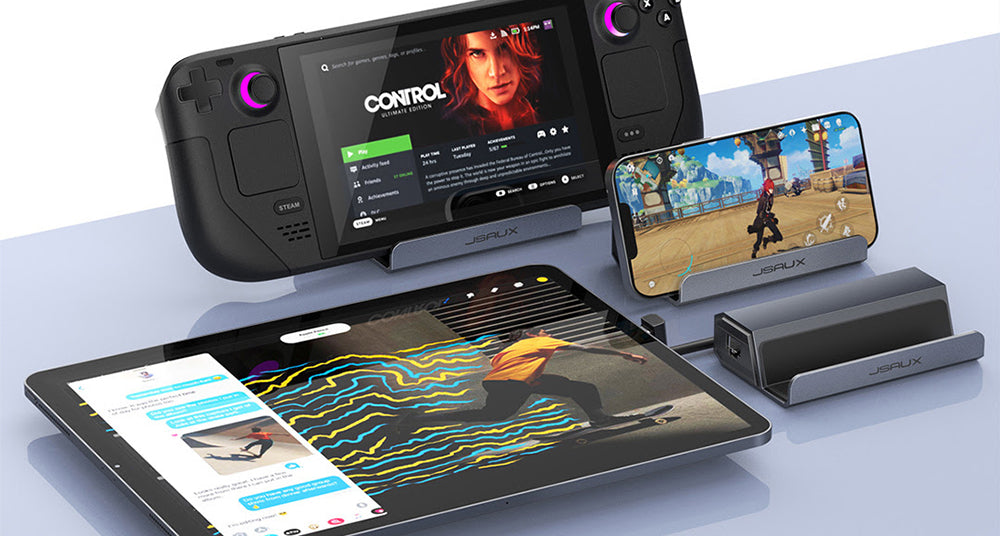
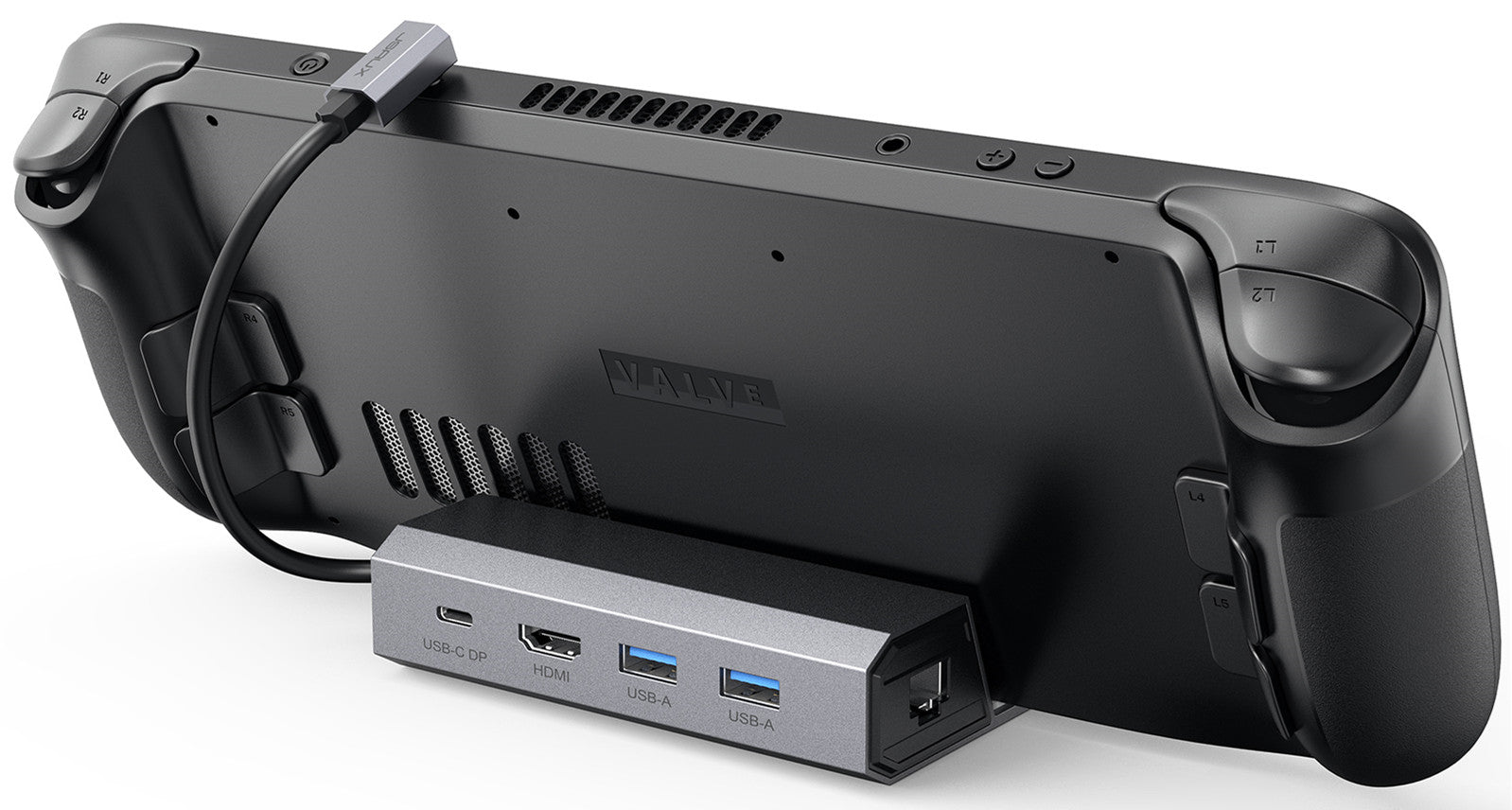
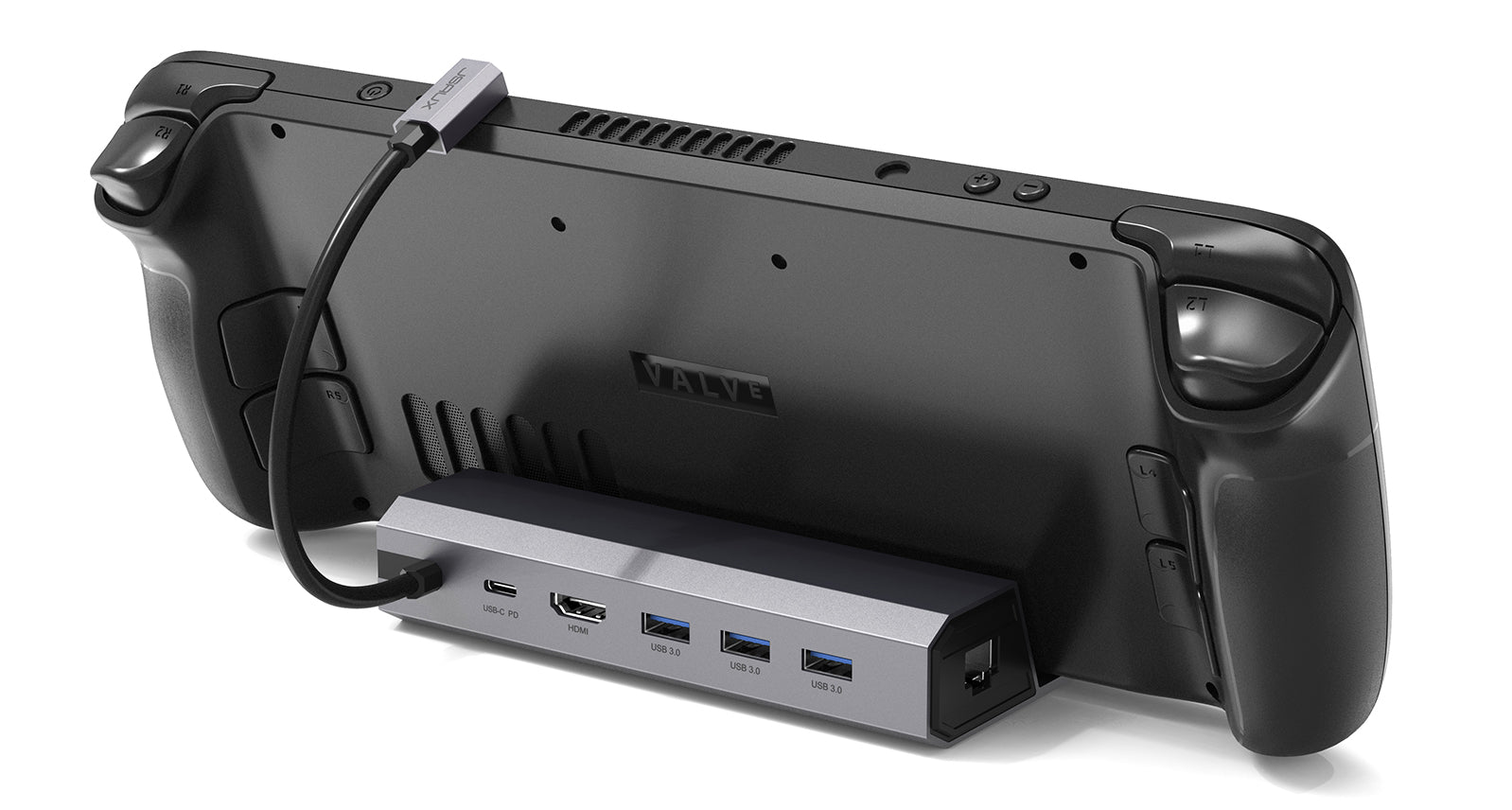
JSAUX Steam Deckドッキングステーション
ドッキングステーションは、Steam Deckを最大限に活用するための最も簡単な方法の1つです。
これにより、数秒でハンドヘルドゲームからフルTVまたはデスクセットアップに切り替えることができ、必要なときにコンソールまたはコンパクトなPCにずっと近い感覚で利用できます。
さまざまなドッキングセットアップを検討している場合は、こちらでドッキングステーションの全コレクションを閲覧できます: https://jsaux.com/collections/docking-stations
ドッキングステーションの実際の機能
ドッキングステーションは、Steam Deckを外部デバイスに接続し、その機能を拡張します。適切なセットアップで、以下が可能です。
- テレビやモニターに接続する
- コントローラー、キーボード、マウスを使用する
- より安定したオンラインゲームのために有線インターネットを追加する
- プレイ中にデバイスを充電する
簡単に言えば、ハンドヘルドをより柔軟なゲームシステムに変えます。
ディスプレイ出力と実際のパフォーマンス
最新のドッキングステーションは、セットアップに応じて幅広いディスプレイ出力をサポートします。ほとんどのセットアップは以下をサポートします。
- 最大4K出力(デバイスとディスプレイに依存)
- より安定した体験のための4K@60Hzまたは1080p
実際の使用では、パフォーマンスは以下に依存します。
- デバイスの能力
- HDMIバージョン
- ゲームの最適化
- ディスプレイのリフレッシュレート
ほとんどのユーザーにとって、1080pまたは4K@60Hzは、視覚品質とスムーズなパフォーマンスのより良いバランスを提供します。
ドックに接続中の充電(重要)
Steam Deckがドックを介して複数のデバイスに接続されている場合、電力需要は大幅に増加します。これには以下が含まれます。
- ディスプレイ出力
- USBアクセサリ
- ネットワーク接続
電力不足の充電器を使用すると、充電が遅くなったり、ゲームプレイ中にバッテリーが消耗したりする可能性があります。安定したセットアップのためには、65W以上のUSB-C充電器をお勧めします。
何を使用すべきか不明な場合は、こちらのガイドを確認してください: https://jsaux.com/blogs/news/best-steam-deck-charger-in-2026-complete-charging-setup-guide
完全なドックセットアップの構築
ドッキングステーションは、単体のアクセサリとしてではなく、完全なセットアップの一部として最も効果を発揮します。ほとんどのユーザーは、次の3つの主要なコンポーネントを中心に構築します。
- ドッキングステーション
- 充電セットアップ
- 保護ケース
完全なセットアップを計画している場合、このガイドはすべてをまとめてカバーしています: https://jsaux.com/blogs/news/best-steam-deck-accessories-in-2026-complete-setup-guide
--- 日常的なドックセットアップ
これは最も一般的な使用例です。Steam Deckをテレビに接続し、コントローラーを差し込み、ゲームを開始します。
一般的なセットアップ:
- ドック + テレビ
- コントローラー
- 標準充電
日常のゲームにシンプルで効果的です。
--- パフォーマンス重視のセットアップ
特にオンラインゲームや負荷の高いゲームで、より安定したパフォーマンスを求めるユーザー向け。以下に重点を置きます。
- 有線イーサネット
- 安定した電源入力
- 一貫したディスプレイ設定
このセットアップは、最大解像度よりも安定性を優先します。
--- デスク / ハイブリッドセットアップ
ゲームと生産性の間で切り替えるユーザーにとって、ドックはコンパクトなデスクトップハブとして機能します。以下を接続できます。
- モニター
- キーボードとマウス
- 追加のアクセサリー
このセットアップでは、生スペックよりも安定性とケーブル管理がより重要になります。
❓ ドッキングの一般的な問題と解決策
テレビに信号がない: HDMI接続を確認、入力ソースを切り替える、ドックを再接続する
充電が遅いまたはバッテリーの消耗: 65W以上の充電器を使用する、低電力アダプターの使用を避ける
テレビの入力遅延: ディスプレイのゲームモードを有効にする、可能な場合は有線接続を使用する
最終的な考察
ドッキングステーションは、より柔軟なセットアップを求めるSteam Deckユーザーにとって最も役立つアップグレードの1つです。
それ自体で接続性を拡張しますが、適切な充電器とアクセサリと組み合わせると、はるかに完全なシステムの一部となります。
ほとんどのユーザーにとって、信頼性の高いドックと安定した充電セットアップから始めることで、全体的な体験を大幅に向上させるのに十分です。
🙋よくある質問
Q: JSAUXドッキングステーションはどのデバイスに対応していますか?
A: ほとんどのJSAUXゲーミングドッキングステーションは、Steam Deck、Steam Deck OLED、ROG Ally、ROG Ally X、およびその他のUSB-Cハンドヘルドデバイスをサポートしています。
選択されたモデルは、特定のドックバージョンに応じて、ROG Xbox Ally / Ally X、Legion Go、Legion Go 2、およびLegion Go Sもサポートしています。
Q: JSAUXドッキングステーションは4K出力に対応していますか?
A: はい。モデルに応じて、JSAUXドッキングステーションは、互換性のあるディスプレイ、HDMIバージョン(4K@120HzにはHDMI 2.1が必要)、およびサポートされているデバイスと組み合わせることで、最大4K@60Hzまたは4K@120Hzをサポートします。
Q: JSAUXドックを使用中にデバイスを充電できますか?
A: はい。JSAUXドッキングステーションはパススルー充電をサポートしており、外部ディスプレイや周辺機器を接続しながらデバイスに電力を供給できます。安定したパフォーマンスのためには、65W以上のUSB-C PD充電器をお勧めします。
Q: JSAUXドッキングステーションはゲームパフォーマンスを向上させますか?
A: ほとんどのドッキングステーションは直接FPSを向上させませんが、JSAUXの2つのモデルには、応答性とディスプレイ安定性を向上させる高度なゲーム機能が含まれています。
これらのモデルは以下をサポートしています。
- ALLM (自動低遅延モード)
- VRR (可変リフレッシュレート、HDMI 2.1のみ)
- QFT (クイックフレームトランスポート)
- HDR (ハイダイナミックレンジ)
これらの機能は、互換性のあるディスプレイでの入力遅延を減らし、動きの滑らかさを向上させるのに役立ちます。
Q: キーボード、マウス、イーサネットを同時に使用できますか?
A: はい。JSAUXドッキングステーションは、USB周辺機器(キーボード、マウス、コントローラー)や有線イーサネットを含むマルチデバイス拡張をサポートしており、より安定した応答性の高いゲームまたはデスクトップ体験を提供します。
Q: ドック使用時にディスプレイ出力がないのはなぜですか?
A: 一般的な原因は次のとおりです。
- HDMIケーブルが完全に接続されていない
- テレビ/モニターの入力ソースが間違っている
- 電力供給が不足している
- デバイスがドックに適切に設置されていない
ドックを再接続し、適切な電源入力を確保することで、通常は問題が解決します。
Q: JSAUXドッキングステーションを使用するためにドライバーが必要ですか?
A: いいえ。JSAUXドッキングステーションはプラグアンドプレイであり、ドライバーやソフトウェアのインストールは必要ありません。

コメントを書く
全てのコメントは、掲載前にモデレートされます
このサイトはhCaptchaによって保護されており、hCaptchaプライバシーポリシーおよび利用規約が適用されます。