


![JSAUX anti-glare matte screen protector for ROG Ally and ROG Xbox Ally series #style_[2-pack] for all rog ally models](http://jsaux.com/cdn/shop/files/GP0113A-Anti-Glare-Screen-Protector-for-ROG-Ally-_-ROG-Xbox-Ally-Series-1_jpg.png?v=1762310072&width=92)


![Grey 2-pack 90 degree USB-C to USB-C right angle adapters #style_grey [2-pack]](http://jsaux.com/cdn/shop/files/90_-USB-C-to-USB-C-Right-Angle-Adapter-grey-1.png?v=1755238920&width=92)


![JSAUX anti-glare screen protector 2-pack for Lenovo Legion Go 2 with alignment frame #model_for legion go 2 [2-pack]](http://jsaux.com/cdn/shop/files/GP0132-Anti-Glare-Screen-Protector-for-Legion-Go-2-1.png?v=1766136633&width=92)


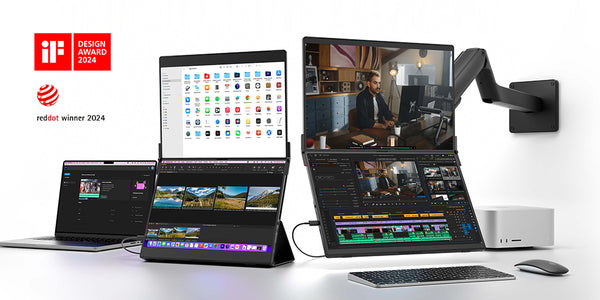
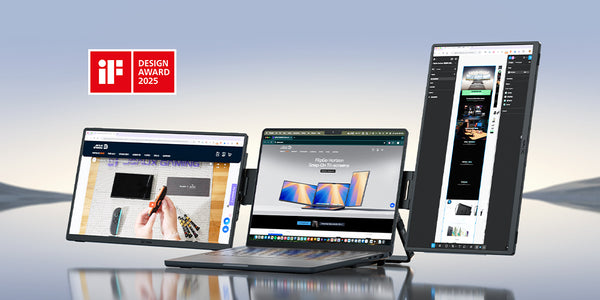
Flipgo 用户指南-其他-zh
1.如何使用4个不同的支架?
- 弹性对开本
- Snap Stand
- 卡扣式 VESA 适配器
- 支架

首次打开 FlipGo 时,请参考视频演示,了解 FlipGo 的磁吸位置。这将帮助您为以下三个支架的使用做好准备。
弹性对开本
- 根据视频调整 Flex Folio 的安装角度,以适应不同的使用场景。
将蓝色标识贴到对应的“蓝色磁铁”上,将红色标识贴到对应的“红色磁铁”上。这样可以简化整个流程。
- 低角度适合触屏版的FlipGo,
- 高角度非常适合办公室使用。
- 将 FlipGo 卡到 Flex Folio 上以完成安装。
Snap Stand
- 将 Snap Stand 调整到合适的高度和角度。
- 将 FlipGo 卡入 Snap Stand 以完成安装。
注意:卡扣式支架仅支持垂直方向的小幅旋转,不支持水平方向的360°旋转,因此请不要强行旋转接口。
卡扣式 VESA 适配器
- 使用提供的螺丝将 Snap VESA 适配器安装到 VESA 显示器支架上。
- 调整整个 VESA 显示器支架的高度和位置
- 将 FlipGo 卡入 Snap VESA 适配器以完成安装。
支架

- 展开支架并将 FlipGo 放置在中心,而不是左侧或右侧。
- 您可以适当调整上屏幕的角度,以稳定 FlipGo
2.如何使用菜单按钮?
菜单按钮采用脉动按钮,需要按到位才能调出菜单。
1-按菜单拨盘打开 OSD 菜单,然后短暂按电源/返回按钮返回。
2-上下移动拨盘以调整选择框位置/调整值。
如何使用菜单按钮.mp4
3.如何在 macOS 上调整 HiDPI?
由于苹果系统限制,macOS 在连接非 4K 第三方屏幕时不会启用其基于 Retina 的高像素密度模式。
-
建议使用默认分辨率。

-
如果您想解锁更多 HiDPi 分辨率,请安装BetterDisplay 2的免费版本。


注意:连接到 FlipGo Pro 版本的 USB-C DisplayLink 端口(标记为双矩形重叠)时,由于 DisplayLink 的限制,无法启用额外的 HiDPI 选项。