

![JSAUX anti-glare matte screen protector for ROG Ally and ROG Xbox Ally series #style_[2-pack] for all rog ally models](http://jsaux.com/cdn/shop/files/GP0113A-Anti-Glare-Screen-Protector-for-ROG-Ally-_-ROG-Xbox-Ally-Series-1_jpg.png?v=1762310072&width=92)


![Grey 2-pack 90 degree USB-C to USB-C right angle adapters #style_grey [2-pack]](http://jsaux.com/cdn/shop/files/90_-USB-C-to-USB-C-Right-Angle-Adapter-grey-1.png?v=1755238920&width=92)


![JSAUX anti-glare screen protector 2-pack for Lenovo Legion Go 2 with alignment frame #model_for legion go 2 [2-pack]](http://jsaux.com/cdn/shop/files/GP0132-Anti-Glare-Screen-Protector-for-Legion-Go-2-1.png?v=1766136633&width=92)



GP0300 安装常见问题解答
有问题吗?我们随时为您提供帮助 >>> official@jsaux.com
安装技巧和注意事项
拆卸注意事项
Q1. 拆卸机器时要注意什么?
A1. 更换屏幕是一项耗时耗力的工作,预计耗时1到1.5小时。拆卸过程也容易损坏主机,因此我们强烈建议寻求专业维修人员的帮助。关于因拆卸导致的整机维修政策变更,请以VALVE官方发布的信息为准。
作为额外的预防措施,Valve 建议在进行内部维修之前,先进入 BIOS 并将 Steam Deck 调整为电池存储模式。如果您安装了 Micro SD 卡,请在拆卸前将其取出。
开始拆卸前,请确保 Steam Deck 电池电量已降至 25% 以下且已完全关机,所有连接线均已断开。操作过程中请遵守防静电安全规定,并妥善保管拆卸下来的原厂部件。请注意,意外损坏已充电的锂离子电池可能会造成严重危险。
维修过程中,请妥善管理螺丝,确保其正确放回原位,避免损坏蒸汽甲板。
使用附件工具
1.螺丝刀
Q1. 我只收到了一个螺丝刀头,另一个头在哪里?
A1. 备用螺丝刀头位于螺丝刀本体内部。请将螺丝刀顶部的盖子拉下,倒出备用的螺丝刀头。
Q2. 如何更换螺丝刀头?
A2.更换起子头,首先要将起子前端的环扣拧下,取下原来的起子头,然后装上新的起子头,并旋紧环扣。
2.撬具
三角撬工具:用于将前盖与后盖分离。
蓝色撬具:用于分离前盖和后盖。
黑色撬棒:用于撬动扳机;也可用于撬动FPC连接器;平头可用于清洁屏幕粘合剂。
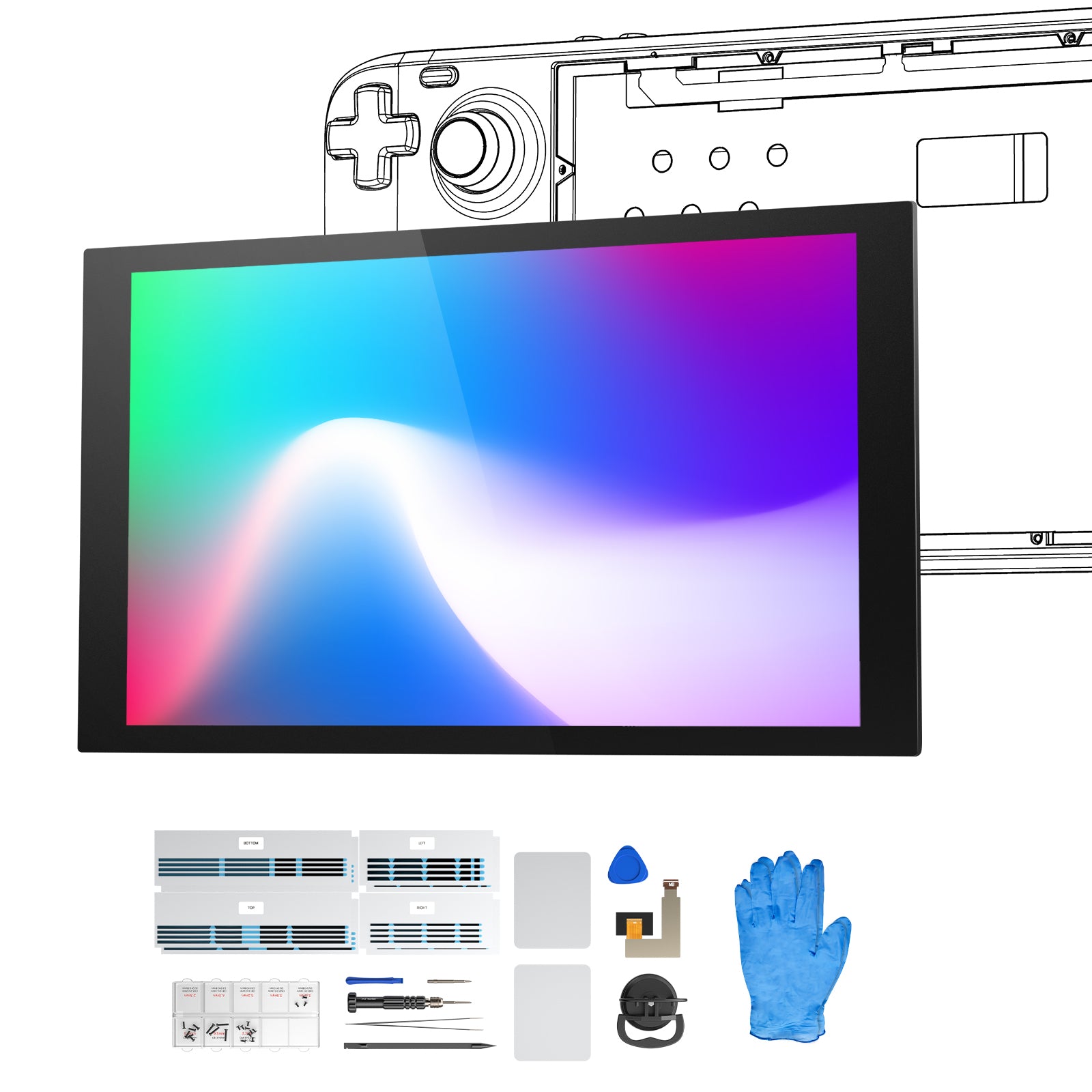
3. 丝网粘合剂切割刀片
用于在移除屏幕时切割粘合剂。
使用技巧:
1. 分离前盖与后盖时,先插入蓝色撬棒或三角撬棒。
2.用烘干机加热屏幕周围后,用吸盘将屏幕固定,然后插入屏幕粘合剂切割刀片并沿边缘滑动,将屏幕与机器分离。
3.请控制插入距离,防止损坏内部元器件。
4. 屏幕粘合剂
用于很好地固定防眩光屏幕。
Q1. 如何去除粘合剂?
1. 将整个屏幕放置在较大的工作台面上,确保中间没有障碍物。
2. 使用提供的平头黑色撬棍轻轻剥离粘合剂。
3. 请勿使用金属物体清洁中框周围的粘合剂。
4)尽量避免在粘合剂附近使用液体清洁剂。
Q2. 如何粘贴粘合剂?
1. 涂抹粘合剂前,确保表面清洁。
2. 从粘合剂上撕下背衬之前,请确认位置正确。
3. 将粘合剂与每个孔或开口对齐。
4. 涂抹粘合剂后按下以确保正确接触。
5. 慢慢撕下背衬,但不要拉掉粘合剂。
Q3. 粘合剂应用失败如何处理?
1. 如果某部分粘合剂未对准,则可以移除该部分并单独更换。
2. 如果孔未对齐或粘合剂边缘超出框架,则必须移除并重新涂抹粘合剂。
拆卸和安装电缆的教程
Q1. 电池FPC排线
A1. 拆卸:首先,解开所有相邻的FPC排线。然后,找到电池FPC排线的短头。抓住短头,用力将其从插槽或缝隙中拔出。
安装:正确对齐 FPC 电缆,然后以平稳的动作将其直接插入插槽。
Q2. 风扇FPC排线
A2. 拆卸:只需用力抓住连接器并将其拔出即可。避免直接拉动电线,并小心处理连接器。
Q3. 显示屏柔性FPC电缆
A3.拆卸:打开ZIF接口上的锁扣,然后拉动排线上的塑料片,即可拔出显示屏排线的插头。
Q4. 屏幕FPC排线
A4. 首先,揭开散热片贴纸,水平翻转主板。
第二步,撕掉覆盖电缆的贴纸,撬开ZIF座上的锁,取下屏幕FPC电缆。
Q5. 拆卸时我弄断/撬坏了电缆,该怎么办?
A5. 针对此问题,您可以去专业维修店购买新的连接线。
具体问题和故障排除
安装过程中常见问题
问题 1:拆卸屏幕的注意事项
1) 拆除其他可拆卸的组件,注意在拆除屏幕的过程中不要损坏它们。
2)加热过程中监测屏幕表面温度,避免过热。
3) 屏幕背面的粘合剂加热后大约需要20-30秒才能软化。建议加热后稍等片刻。
4)确保正确使用吸盘,参考安装教程并确保牢固连接。
5) 确认屏幕排线已断开后,将吸盘放置在可以施加最大力的区域,最好是在左上角。这是为了避免用户在未断开排线的情况下尝试移除屏幕,从而导致屏幕损坏。
6)慢慢增加使用吸盘时施加的力,并仔细观察屏幕和盖子之间的间隙。
7)若施加一定力后间隙仍无变化,则表明加热不足,需继续加热。
8) 当间隙稍微松动时,将屏幕粘合剂切割工具的一个角插入约 3-5 毫米深。
9) 开始使用屏幕粘合剂切割工具切割粘合剂,此时不要对吸盘施加任何拉力。
10) 将四边的粘合剂切开后,使用吸盘抬起屏幕。
11) 取下屏幕后,将其放在一边,让其冷却至环境温度后再进行下一步操作。
12) 如果粘合切割片在插入间隙时变得脆弱,则可以切掉损坏的部分并使用剩余部分。
请注意,应小心执行这些步骤,以避免损坏屏幕或其他组件。
建议遵循制造商提供的具体说明或在需要时寻求专业帮助。
Q2. 拆卸屏幕的注意事项
1) 请勿尝试用力撬动屏幕。
2) 避免使用坚硬或金属的丝网粘合剂切割工具。
3) 如果屏幕尚未充分加热,请勿用力拉扯。
4) 避免屏幕某个特定区域长时间受热。
5)加热过程中请勿使用过高的温度。
6)加热时尽量避开屏幕中间部分,只加热边缘。
7)吸盘应放置在靠近屏幕四角的位置,不要固定在屏幕中间进行操作。
8) 当钢化玻璃或其他屏幕保护膜仍附着在屏幕上时,请勿执行屏幕拆卸过程。
遵循这些建议对于防止屏幕损坏并确保安全的拆卸过程至关重要。
Q3. 拆卸屏幕时,屏幕破裂了,该怎么办?
如果屏幕严重破裂,可以用一层透明胶带覆盖。或者,也可以用强力胶带代替吸盘。
Q4. 屏幕装好后,背面没有看到屏幕排线的卡口,是怎么回事?
在将屏幕放入蒸汽甲板的中框之前,请确保电缆接口在屏幕的背面,确保其与连接屏幕电缆的孔位于同一侧。
Q5. 安装后屏幕凸起或者不平整怎么办?
1)检查屏幕上原有的粘合剂和中框上的粘合剂是否已经清理干净,新的粘合剂是否平整。
注意:涂抹新粘合剂之前,务必先去除之前的粘合剂。
2)检查正面的6个小螺丝是否没有拧到位。
如果螺丝帽抬得太高,可能会导致屏幕突出。请务必适当拧紧小螺丝。
3)检查底盖与中框上的三角扣是否对齐、扣紧。
Q6. 为什么我的 Steam Deck 在更换了防眩光屏幕后会显示黑屏,但却能听到设备发出的声音。
1)请按照JSAUX提供的安装教程,重新连接JSAUX的屏幕排线,确保屏幕FPC排线连接正确。检查JSAUX防眩光屏幕是否能正常工作。
2) 如果第一种方法不起作用,请尝试将原装屏幕FPC排线准确连接到JSAUX防眩光屏幕上。这应该可以使防眩光屏幕恢复正常。
3)如果以上方法不起作用,请使用Jsaux的屏幕FPC线连接原装Steam Deck屏幕,检查屏幕是否正常运行,并联系我们的支持团队。
Q7. 为什么更换了防眩光屏幕后,我的 Steam Deck 画面会变形或出现乱码/马赛克图案?
1)请按照JSAUX提供的安装教程,重新连接JSAUX的屏幕排线,确保屏幕FPC排线连接正确。检查JSAUX防眩光屏幕是否能正常工作。
2) 如果第一种方法不起作用,请尝试将原装屏幕FPC排线准确连接到JSAUX防眩光屏幕上。这应该可以使防眩光屏幕恢复正常。
3)如果以上方法不起作用,请使用Jsaux的屏幕FPC线连接原装Steam Deck屏幕,检查屏幕是否正常运行,并联系我们的支持团队。
Q8. 为什么屏幕亮度自动调节功能失效了?
屏幕自动亮度调节功能不工作可能有以下原因:
1)检查音频板线缆是否连接正确。确保音频板线缆牢固地连接到相应的接口,无松动或脱落。
2)检查主板排线是否连接正确。确保主板排线与屏幕接口连接牢固,无松动、脱落现象。
3) 检查屏幕背面的粘合剂。确认屏幕粘合剂已正确粘贴在屏幕和主板之间,没有任何褶皱或缝隙。
其他问题
Q1. 安装前盖后风扇不转。
如果安装前盖后风扇不转,可能有以下几个原因:
1)如果机器温度较低,开机时风扇可能不转。
2) 如果启动游戏或让机器负载后风扇仍然不转,请确保风扇连接器已正确连接。检查风扇与主板之间的连接是否牢固。
3) 风扇本身可能有故障。如果您检查了连接情况,但风扇仍然不转,则可能需要购买替换风扇并自行安装。
Q2. 设备无法开机
如果您的设备无法开机,请按照以下步骤解决问题:
1)检查电池是否处于保护模式,连接电源,并尝试重新开机。
2) 确认设备内部的电源线已牢固连接。确保电源线连接器已正确插入并固定到主板或电源单元上。
3)检查其他线缆的连接情况,包括主板线缆、屏幕线缆等,确保所有相关线缆均已正确连接。
4)确认在整个拆卸过程中采取了适当的静电放电预防措施。静电放电可能会损坏电子元件。操作设备时,请确保佩戴防静电腕带或其他静电保护装置。
5)检查拆卸过程中主板是否受到任何压力,或是否有任何金属物体或液体接触到主板。这可能会导致设备无法开机。彻底检查主板周围是否有任何异物或损坏。
Q3. 为什么扬声器没有声音?
1)按音量键确认是否可以调节音量,调节后是否有声音。
2)验证音频板电缆是否正确连接。
3)确认主板线缆是否连接正确。
4) 确保主板上扬声器的连接器已正确连接,并且从该连接器延伸出的电线完好无损。
建议仔细检查这些潜在原因并确保连接正确。如果问题仍然存在,可能需要寻求专业技术人员的帮助,以进一步诊断并解决麦克风或扬声器的问题。请注意,处理硬件组件需要谨慎且具备专业知识,以避免进一步损坏。