


![Grey 2-pack 90 degree USB-C to USB-C right angle adapters #style_grey [2-pack]](http://jsaux.com/cdn/shop/files/90_-USB-C-to-USB-C-Right-Angle-Adapter-grey-1.png?v=1755238920&width=92)


![JSAUX anti-glare matte screen protector for ROG Ally and ROG Xbox Ally series #style_[2-pack] for all rog ally models](http://jsaux.com/cdn/shop/files/GP0113A-Anti-Glare-Screen-Protector-for-ROG-Ally-_-ROG-Xbox-Ally-Series-1_jpg.png?v=1762310072&width=92)


![JSAUX anti-glare screen protector 2-pack for Lenovo Legion Go 2 with alignment frame #model_for legion go 2 [2-pack]](http://jsaux.com/cdn/shop/files/GP0132-Anti-Glare-Screen-Protector-for-Legion-Go-2-1.png?v=1766136633&width=92)



介绍:
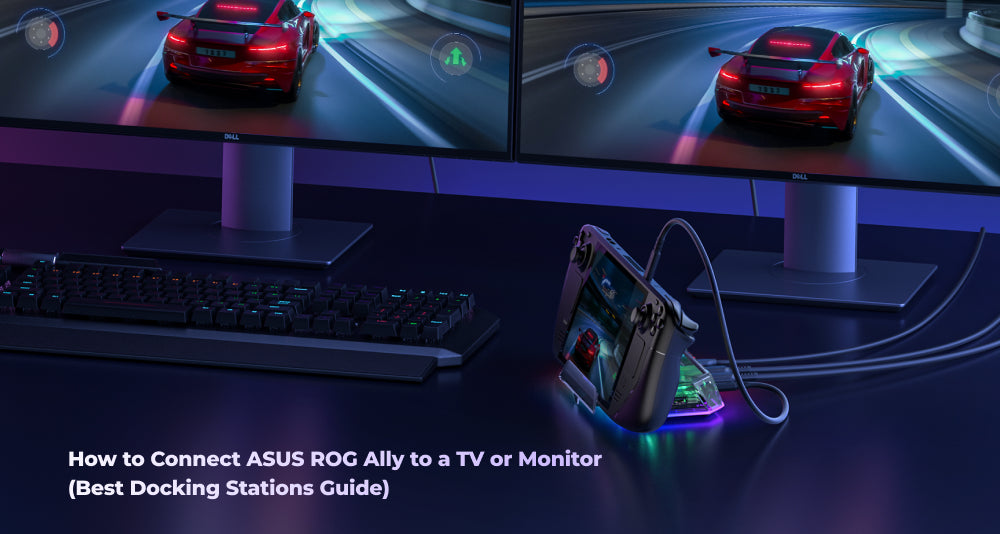
ROG Ally 本身就是一款相当不错的掌机,但有时你可能想要更进一步,突破掌机屏幕的限制,在大屏幕上畅玩游戏。在这种情况下,我们准备了一份实用且简洁的指南,助你轻松实现目标(此外,我们还推荐了一些扩展坞,让操作更加便捷)。
首先,我们来了解一下基础知识。华硕官方指南会详细介绍如何通过扩展坞将 Ally 连接到显示器,不过我们这里也简单概括一下。简单来说,就是将 Ally 的 USB-C 接口连接到扩展坞(华硕称之为“游戏充电扩展坞”),然后用 HDMI 线缆将扩展坞连接到电视或显示器。
请注意,如果您想获得 4K 分辨率,最好使用超高速 HDMI 线缆。Windows 系统会自动检测到新的显示器,您可以使用 Ally 显示器上的 M1/M2 + X 组合键在复制、扩展或单屏显示模式之间切换。或者,您也可以通过“设置”->“系统”->“显示”来查找相关选项。另一个需要注意的重要事项是确保您的电视/显示器分辨率和刷新率设置合适——通常,1920x1080/60Hz 是一个比较稳妥的选择,当然,如果您需要,Ally 显示器也可以进行升频或支持更高的设置。
最后,插入你的控制器(无论是有线、2.4GHz 还是蓝牙,取决于你的喜好!),通过控制中心禁用内置游戏手柄(关闭“嵌入式控制器”),一切就绪。
既然如此,我们就来聊聊扩展坞吧,因为它们非常重要。理想情况下,你需要一个能够稳定可靠地处理视频输出、供电以及所有额外接口(例如 USB、以太网、读卡器等)的扩展坞。为此,我们为你准备了几个不错的选择:
🔹 HB1201S RGB 扩展坞:这款来自 JSAUX Gaming 的 12 合 1 扩展坞支持 HDMI 2.1 (4K@120Hz)、DisplayPort 1.4、VRR 和 HDR,并配备一个 100W USB-C PD 端口,可在您畅玩游戏的同时为您的 ROG Ally 主机充电。它还包含 USB-A 端口、SD/TF 卡槽、以太网接口和 RGB 灯效(如果您不喜欢灯光效果,可以将其关闭)。凭借其丰富的连接选项,对于想要打造完整家庭游戏体验的 ROG Ally 玩家来说,它是最佳扩展坞之一。

🔹 HB0705 7合1 RGB散热扩展坞:如果您想要一款兼具散热功能的设备,这款或许正合您意。它集成了7个接口(包括HDMI 2.1、USB等),并配备RGB风扇进行散热,非常适合长时间游戏。其视频功能也相当出色,例如支持4K@120Hz、VRR、HDR等,但为了实现散热功能,牺牲了一些额外的接口。

除此之外,JSAUX Gaming 还提供其他扩展坞选项和配件,这些选项和配件可以在ROG Ally/X 配件系列中找到。
概括:
将 ASUS ROG Ally 连接到电视或显示器非常简单:使用 USB-C 连接扩展坞,通过 HDMI(或 DisplayPort)接口连接,在 Windows 系统中调整显示设置,然后插入游戏手柄即可。虽然这些步骤都很不错,但使用像 HB1201S 或 HB0705 这样优质的扩展坞可以让体验更加流畅。有了合适的扩展坞和设置,您的 Ally 可以在几秒钟内变身为一台功能齐全的“大屏”游戏主机。


发表评论
所有评论在发布前都会经过审核。
此站点受 hCaptcha 保护,并且 hCaptcha 隐私政策和服务条款适用。