


GP0300 インストールに関するFAQ
ご質問がありますか?いつでもサポートいたします >>> official@jsaux.com
設置のヒントと注意事項
分解時の注意事項
Q1. 機械を分解する際に注意すべき点は何ですか?
A1. 画面の交換は難易度が高く、1~1.5時間ほどかかる作業です。分解作業中にゲーム機を破損する恐れもあるため、専門の修理業者に依頼することを強くお勧めします。分解に伴う本体保証への影響については、VALVEが公式に発表している情報をご確認ください。
追加の予防措置として、VALVEは内部修理を開始する前にBIOSに入り、Steam Deckをバッテリー保存モードに設定することを推奨しています。Micro SDカードを装着している場合は、分解前に取り外してください。
分解を開始する前に、Steam Deckのバッテリー残量が25%未満になっていること、完全にシャットダウンされていること、および接続されているすべてのケーブルが取り外されていることを確認してください。作業中は静電気防止の安全規則に従い、取り外した元の部品は適切に保管してください。充電されたリチウムイオンバッテリーを誤って損傷すると、重大な危険を招く可能性があることにご注意ください。
修理作業中は、ネジを適切に管理し、元の位置に正しく戻すようにし、Steam Deckを破損しないようにしてください。
アクセサリーツールの使用
1. ドライバー
Q1. ドライバーのビットが1本しか入っていませんでした。もう1本はどこにありますか?
A1. もう1本のビットはドライバー本体の中に収納されています。ドライバー上部のカバーを引き下げ、もう1本のビットを取り出してください。
Q2. ドライバーのビットはどのように交換すればよいですか?
A2. ビットを交換するには、まずドライバー先端のリング状の留め具を緩め、現在のビットを取り外します。次に新しいビットを取り付けて、留め具を締め付けてください。
2. バレねじ外し工具
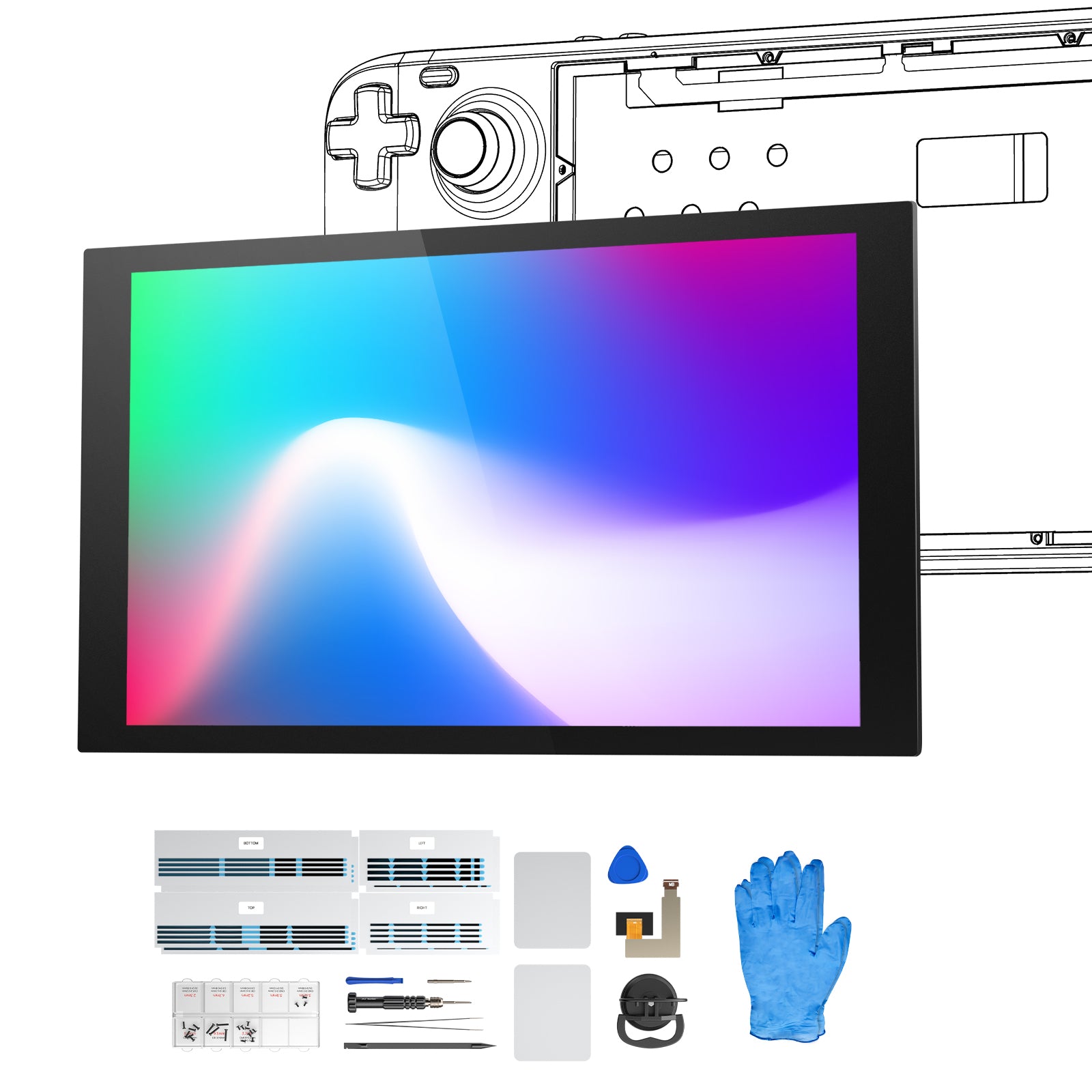
三角ヘラ:フロントカバーとバックカバーを分離する際に使用します。
青色ヘラ:フロントカバーとバックカバーを分離する際に使用します。
黒色ヘラ:トリガーをこじ開ける際に使用します。FPCコネクタの取り外しにも使用でき、平らな先端部で画面の接着剤を掃除することもできます。
3. スクリーン粘着剤カッティング刃
画面を取り外す際に接着剤を切断するために使用します。
Q1. 使用上のヒント:
1. フロントカバーとバックカバーを分離する際は、まず青い開封用ツールまたは三角開封用ツールを挿入してください。
2. ドライヤーで画面周辺を加熱した後、吸盤で画面を固定し、画面接着剤切断ブレードを挿入して縁に沿ってスライドさせ、画面と本体を分離します。
3. 内部部品の損傷を防ぐため、挿入する深さに注意してください。
4. 画面用接着剤
アンチグレアフィルムをしっかりと固定するために使用します。
Q1. 粘着剤はどのように取り除きますか?
1. 画面の中央に障害物がないことを確認し、大きな作業台の上に画面全体を置きます。
2. 付属の平らな頭の黒いヘラを使って、粘着剤を優しく剥がします。
3. 中央フレーム周辺の粘着剤を掃除する際に、金属製の器具は使用しないでください。
4) 粘着剤の近くで液体クリーナーを使用することは避けてください。
Q2. 粘着剤はどのように貼り付けますか?
1. 粘着剤を貼る前に、表面がきれいであることを確認してください。
2. 粘着剤の裏紙を剥がす前に、正しい位置であることを確認してください。
3. 粘着剤を各穴や開口部に合わせてください。
4. 貼り付けた後、粘着剤をしっかりと押し付けて密着させてください。
5. 粘着剤が剥がれないように注意しながら、ゆっくりと裏紙を剥がしてください。
Q3. 粘着剤の貼り付けに失敗した場合はどうすればよいですか?
1. 粘着剤の一部がずれている場合は、その部分を取り外して別途貼り替えることができます。
2. 穴が合っていない場合や、粘着剤の端がフレームからはみ出している場合は、粘着剤を取り外して貼り直す必要があります。
ケーブルの取り外しと取り付けの手順
Q1. バッテリーFPCケーブル
A1. 取り外し:まず、隣接するFPCケーブルが絡んでいる場合は解きます。次に、バッテリーFPCケーブルの短い方を特定します。短い方をしっかりと持ち、スロットまたは隙間から力強く引き抜きます。
取り付け:FPCケーブルを正しく合わせ、滑らかな動作でスロットに直接挿入します。
Q2. ファンFPCケーブル
A2. 取り外し:コネクタをしっかりと握ってケーブルを抜くだけです。ワイヤーを直接引っ張らないようにし、コネクタを慎重に取り扱ってください。
Q3. ディスプレイフレキシブルFPCケーブル
A3.取り外し:ZIFインターフェースのロックを開け、ケーブルのプラスチックシートを引っ張ってディスプレイケーブルのコネクタを引き抜きます。
Q4. スクリーンFPCケーブル
A4. まず、ヒートシンクのステッカーを剥がし、マザーボードを水平に裏返します。
次に、ケーブルを覆っているステッカーを剥がし、ZIFソケットのロックを解除して、液晶FPCケーブルを取り外します。
Q5. 分解中にケーブルを破損・こじ切ってしまいました。どうすればよいですか?
A5. この問題については、専門の修理店へ行って新しいケーブルを購入することができます。
特定の問題とトラブルシューティング
インストール中に発生する一般的な問題
Q1. 画面を取り外す際の注意点
1) 画面を取り外す際に破損しないよう注意しながら、取り外し可能な他の部品を取り外してください。
2) 過熱を防ぐため、加熱中は画面の表面温度を確認してください。
3) 加熱後、画面裏面の接着剤が柔らかくなるまで約20~30秒かかります。加熱後は少し待つことをお勧めします。
4) 設置チュートリアルを参照し、吸盤を適切に使用してしっかりと固定してください。
5) 画面のフレキシブルケーブルが外れていることを確認したら、最も力を加えられる場所、できれば左上隅に吸盤を配置してください。これは、ユーザーがフレキシブルケーブルを外さずに画面を取り外そうとして、ケーブルを破損させるのを防ぐためです。
6) 吸盤を使用しながら力をゆっくりと増やし、画面とカバーの間の隙間を注意深く観察してください。
7) 一定の力を加えても隙間が広がらない場合は、加熱が不十分であることを示しており、さらに加熱する必要があります。
8) 隙間が少し広がったら、画面接着剤カッターの片方を約3~5mmの深さまで差し込んでください。
9) この時点では吸盤に引っ張る力をかけずに、画面接着剤カッターを使って接着剤を切り始めます。
10) 4辺すべての接着剤を切り終えたら、吸盤を使って画面を持ち上げます。
11) 画面を取り外したら脇に置き、次の作業に進む前に周囲の温度まで冷めるのを待ちます。
12) 隙間に差し込む際に接着剤カッターが傷みやすくなる場合は、傷んだ部分を切り取って残りの部分を使用できます。
画面やその他の部品を破損しないよう、これらの手順は慎重に行ってください。
メーカーが提供する具体的な指示に従うか、必要に応じて専門家の助けを求めることをお勧めします。
Q2. 画面を取り外す際の注意点
1) 画面を強くこじ開けようとしないでください。
2) 硬いものや金属製の画面接着剤用カッターの使用は避けてください。
3) 十分に加熱していない状態で画面を無理に引っ張らないでください。
4) 画面の一箇所を長時間加熱し続けないでください。
5) 加熱時に過度に高い温度を使用しないでください。
6) 加熱する際は、画面の中央部分は避け、縁のみを加熱するようにしてください。
7) サクションカップは画面の四隅付近に配置し、操作時に画面中央には固定しないでください。
8) 強化ガラスやその他の保護フィルムが貼られたまま画面を取り外さないでください。
画面の破損を防ぎ、安全に取り外すために、これらの注意事項を必ず守ってください。
Q3. 画面を取り外した際に画面が割れていた場合は、どうすればよいですか?
画面がひどく割れている場合は、透明テープを貼ってください。また、吸盤の代わりに強力なテープを使用することもできます。
Q4. 画面を取り付けた後、背面で画面ケーブル用のバヨネットが見えません。どうなっていますか?
Steam Deckの中間フレームに画面を取り付ける前に、画面ケーブルの接続端子が画面の背面にあることを確認してください。これにより、画面ケーブルを接続する穴と同じ側になることを確認できます。
Q5. 設置後に画面がはみ出したり、画面が uneven(不均一)になったりした場合は、どうすればよいですか?
1) 画面の元の接着剤とミドルフレームの接着剤が清掃され、新しい接着剤が均一に塗布されているか確認してください。
注意:新しい接着剤を貼る前に、古い接着剤を必ず取り除いてください。
2) 正面にある6本の小さなネジが所定の位置に締まっているか確認してください。
ネジキャップが高くなりすぎると、画面がはみ出す原因となる場合があります。小さなネジを適切に締めてください。
3) ボトムカバーとミドルフレームの三角形のボタンが揃って固定されているか確認してください。
Q6. Steam Deckの反射防止フィルムを交換した後、本体から音は聞こえるのに画面が真っ暗になるのはなぜですか?
1) Jsauxが提供するインストールチュートリアルに従い、画面FPCケーブルが正しく接続されていることを確認した上で、Jsauxの画面ケーブルを再度接続してください。JSAUXのアンチグレア画面が正常に動作するか確認してください。
2) 最初の方法で解決しない場合は、純正画面のFPCケーブルをJSAUXのアンチグレア画面に正確に接続してみてください。これにより、アンチグレア画面が正常に戻るはずです。
3) 上記の方法で解決しない場合は、Jsauxの画面FPCケーブルを使用して純正Steam Deck画面を接続し、画面が正常に動作するか確認した上で、当社のサポートチームまでお問い合わせください。
Q7. 反射防止スクリーンを交換した後、Steam Deckの画面が歪んだり、文字化けやモザイク状のパターンが表示されるのはなぜですか?
1) Jsauxが提供するインストールチュートリアルに従って、Jsauxのスクリーンケーブルを再度接続してください。その際、スクリーンFPCケーブルが正しく接続されていることを確認してください。JSAUXのアンチグレアスクリーンが正常に機能するか確認してください。
2) 最初の方法で解決しない場合は、元のスクリーンFPCケーブルをJSAUXのアンチグレアスクリーンに正確に接続してみてください。これにより、アンチグレアスクリーンが正常に戻るはずです。
3) 上記の方法で解決しない場合は、JsauxのスクリーンFPCケーブルを使用して元のSteam Deckスクリーンに接続し、スクリーンが正しく動作するか確認した上で、当社のサポートチームまでお問い合わせください。
Q8. 自動画面の明るさ調整機能はなぜ失敗するのですか?
画面の自動輝度調整機能が動作しない場合、以下の理由が考えられます:
1)オーディオボードのケーブルが正しく接続されているか確認してください。オーディオボードのケーブルが緩んだり外れたりすることなく、対応するインターフェースにしっかりと接続されていることを確認してください。
2)マザーボードのケーブルが正しく接続されているか確認してください。マザーボードのケーブルが緩んだり外れたりすることなく、画面インターフェースにしっかりと接続されていることを確認してください。
3)画面裏面の粘着剤を確認してください。画面とマザーボードの間にシワや隙間がなく、画面用粘着剤が正しく貼られていることを確認してください。
その他の問題
Q1. フロントカバーを取り付けた後、ファンが回転しません。
フロントカバーを取り付けた後、ファンが回転しない場合は、いくつかの原因が考えられます:
1) 本体の温度が低い場合、電源を入れてもファンが回転しないことがあります。
2) ゲームを起動したり、本体に負荷をかけたりしてもファンが回転しない場合は、ファンのコネクタが正しく接続されているか確認してください。ファンとマザーボードの接続がしっかりしているか確認してください。
3) ファン自体が故障している可能性があります。接続を確認してもファンが回転しない場合は、交換用のファンを購入し、ご自身で取り付ける必要がある場合があります。
Q2. デバイスの電源が入らない
デバイスの電源が入らない場合は、以下の手順に従って問題のトラブルシューティングを行ってください:
1) バッテリーが保護モードになっていないか確認し、電源に接続して再度デバイスの電源を入れようとしてください。
2) デバイス内部の電源ケーブルがしっかりと接続されているか確認してください。電源ケーブルのコネクタが適切に挿入され、マザーボードまたは電源ユニットにしっかりと固定されていることを確認してください。
3) マザーボードケーブルや画面ケーブルを含む、その他のケーブルの接続状態を確認してください。関連するすべてのケーブルが適切に接続されていることを確認してください。
4) 分解作業の全工程において、静電気対策が適切に行われていたことを確認してください。静電気は電子部品を損傷させる可能性があります。デバイスを取り扱う際は、静電気防止リストストラップまたはその他の静電気保護装置を使用していたことを確認してください。
5) 分解作業中にマザーボードに圧力がかかっていなかったか、または金属物や液体が接触していなかったか確認してください。これにより、デバイスの電源が入らなくなる可能性があります。マザーボード周辺に異物や損傷がないか入念に確認してください。
Q3. スピーカーから音が出ないのはなぜですか?
1) 音量ボタンを押して、音量を調整できるか確認し、調整後に音がするか確認してください。
2) オーディオボードのケーブルが適切に接続されているか確認してください。
3) マザーボードのケーブルが適切に接続されているか確認してください。
4) スピーカーのマザーボード上のコネクタが正しく接続されていること、およびこのコネクタから伸びるワイヤーが損傷していないことを確認してください。
これらの考えられる原因を注意深く確認し、適切に接続されていることを確認することをお勧めします。問題が解決しない場合は、マイクまたはスピーカーの問題をさらに診断し解決するために、専門の技術者の支援を求める必要がある場合があります。ハードウェアコンポーネントの取り扱いには、さらなる損傷を防ぐために注意と専門知識が必要となることにご注意ください。