


分解時の注意事項
Q1. 分解時の注意点は何ですか?
1. Steam Deckのフェイスプレート交換は非常に手間がかかり、交換作業には約3~5時間かかります。難易度も非常に高いため、専門の修理業者に依頼することをおすすめします。
2.分解に伴う本体修理ポリシーの変更については、VALVEが提供する公式情報をご確認ください。
3.損傷のリスクを軽減するため、分解する前にSteam Deckのバッテリー残量を25%未満にしてください。
4.分解する前に、Steam Deckの電源を完全に切り、すべてのケーブルを取り外してください。分解前に手を洗う、静電防止手袋を着用する、静電気が発生しにくい服装をする、室内湿度を保つなど、静電気防止の安全作業手順に従ってください。
5. MicroSDカードを装着している場合は、Steam Deckを取り外す前に必ず取り出してください。
6. 画面に強化ガラス保護フィルムを貼っている場合は、取り外す前に保護フィルムを剥がしてください。
7. 本体の内部にある他の部品にはできるだけ触れないでください。取り外した純正部品およびネジは適切に保管してください。
8. より詳細な分解手順については、JSAUX公式サイトのチュートリアルをご確認ください:
https://jsaux.com/pages/pc0108-installation-tutorial-chinese-version.
付属品・工具の使用
Q1. ネジ刀
Q1. ドライバーのビットが1つしか入っていませんでした。もう1つのビットはどこにありますか?
ドライバーには交換用ビットがもう1つ付属しており、ドライバー本体の中に収納されています。ドライバー上部のキャップを引っ張って外し、中からもう1つのビットを取り出してください。
Q2. ドライバーのビットはどのように交換すればよいですか?
ビットを交換する際は、まずドライバー先端のリングを緩めて古いビットを取り外し、新しいビットを取り付けてからリングを締め付けてください。
Q2. バール
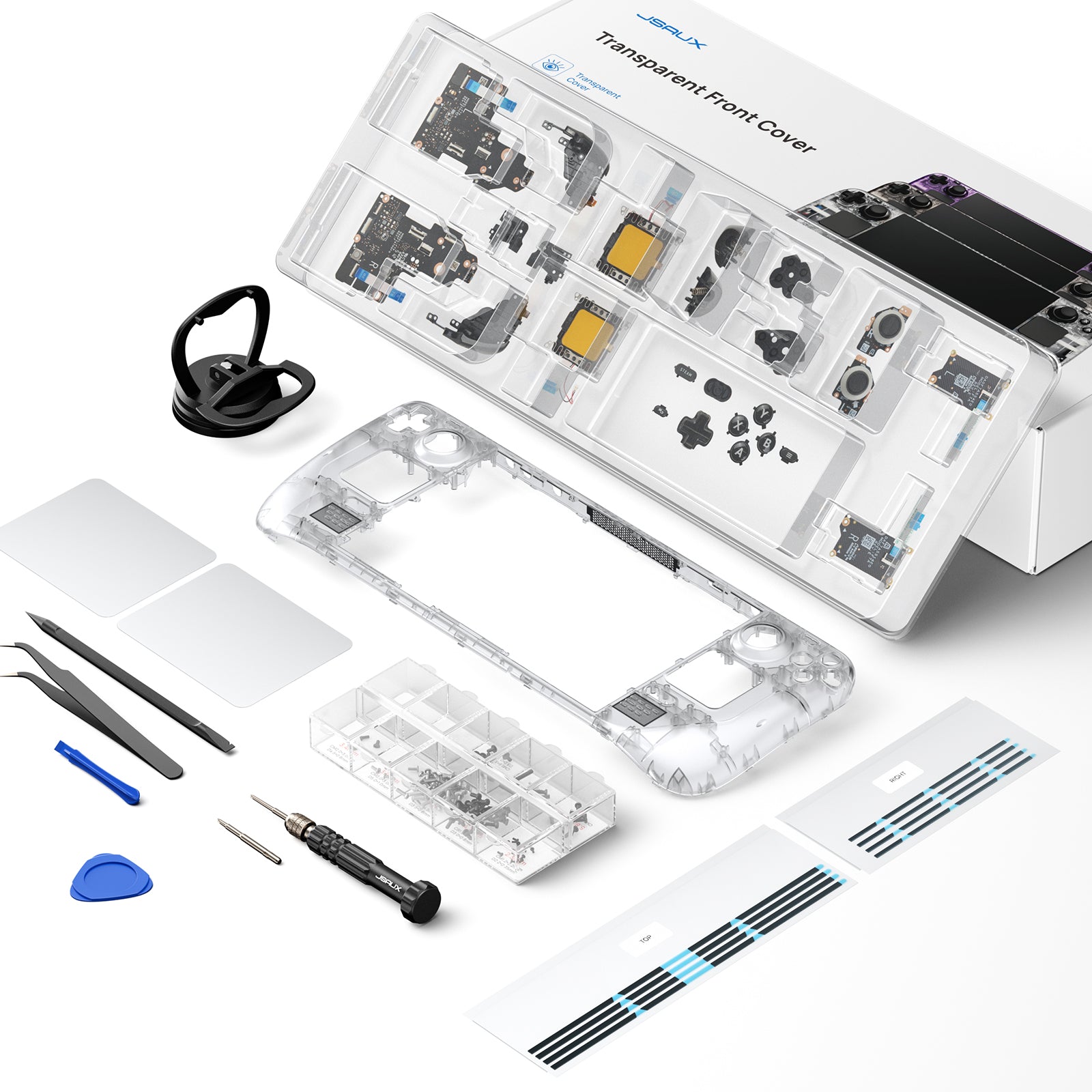
三角ヘラ: フロントカバーを外した後、バックカバーに使用
青色ヘラ: フロントカバーとバックカバーの分離に使用
黒色ヘラ: トリガーの取り外し、FPCソケットのロック解除に使用可能。平らな部分でディスプレイの粘着剤の除去も可能
Q3. 画面用両面テープカットピース
画面を取り外す際は、両面テープを切断してください。
作業のポイント:
1. フロントカバーとバックカバーを分離する際は、まずヘラまたはオープニングツールを差し込みます。次に、ヘラまたはオープニングツールを動かすか回して、フロントカバーとバックカバーの爪を外します。
2. 内部部品を傷つけないよう、差し込む深さに注意してください。
ネジ
Q1. ネジを締める際のコツはありますか?
1. 緩める際は、まず下向きに押し当てて、プラスドライバーの先端をナットの十字溝にしっかりとはめ込みます。ドライバーを反時計回りに回します。
2. 締める際は、まずネジをドライバーの先端に磁石で吸着させ、ゆっくりとネジ穴に入れ、ネジが垂直になるようにします。ドライバーを時計回りに回します。
3. 長いネジを先に締め、次に短いネジを締めます。ネジは対角線の順に締めます。大きなネジを先に締め、次に小さなネジを締めます。
4. ネジを締める際は、一度に最後まで締めきらず、まず少し締めてから次のネジに移ります。部品のネジをすべて取り付けてから、最後に全体を締めきってください。
Q2. ネジ山が潰れてしまった場合はどうすればよいですか?
1. ナットが一部ねじれた後の対処法:ペンチでナットを挟み、反時計回りに回してネジを外します。
2. ナットと表面がフラットになった場合の対処法(順に試してください)
a. マイナスドライバーに替えて緩めることを試みます。
b. ドライバーとナットの間に薄い両面テープ/輪ゴム/紙/布などを挟んで緩めることを試します。
c. 接着剤でドライバーとナットを貼り合わせ、接着剤が固まってから外します(難易度が高く、比較的大きなナットのネジに適しています)。
d. 専門家に依頼してください。
粘着剤
Q1. 粘着剤はどのように除去すればよいですか?
1. まず、画面全体を大きめの作業台の上に置き、中央には何も置かないでください。
2. 付属の黒いヘラの両端のうち、平らな方を使い、粘着剤を少しずつ剥がしてください。
3. 金属製の器具を使って画面周囲の粘着剤を取り除くことはしないでください。
4. 可能な限り、液体を使って画面周囲の粘着剤を取り除くことは避けてください。
Q2. 粘着剤はどのように貼り付けますか?
1. 貼り付ける面が清潔であることを確認してください。
2. 位置をよく確認してから裏面シールを剥がしてください。
3. 貼り付ける際は、各穴の位置を合わせてください。
4. 貼り付けた後、すぐに剥離紙を剥がさず、まず裏面シールを押さえて十分に密着させてください。
5. 裏面シールが剥がれないよう、ゆっくりと剥離紙を剥がしてください。
Q3. 両面テープの貼り付けに失敗したら、どうやってリカバリーすればいいですか?
1. 一部だけズレて貼っている場合は、ズレている部分だけ剥がして交換できます。
2. 切り抜き穴の位置が合っていない場合や、縁がフレームからはみ出している場合は、剥がして貼り直してください。
配線の取り外しおよび取り付け方法
Q1. タッチパッド振動モーターフレキシブルプリント基板(FPC)
A1. 取り外し:先端工具を斜め側面の底から差し込み、導線に注意しながら両側からこじ開け、プラグが外れるまで動かしてください。
取り付け:まずフレキシブルケーブルの向きを確認し、正しい向きに合わせ、ハウジングに沿って押し込んでください。
Q2. マイク用フレキシブルプリント基板(FPC)
A2. 取り外し:白いロックをゆっくりと軽く上に持ち上げ、プラスチック片を掴んでFPCを引き抜きます。
取り付け:先にロックを開け、FPCを差し込み、ロックの向きを正してから、ロックを下に押し込みます。
Q3. その他のフレキシブルケーブル
A3. 取り外し: まず黒いロックをこじ開けます。次にプラスチック片を引っ張り、FPCを引き抜きます。
取り付け:
1. まずロックを開け、プラスチック片を引っ張ります。
2. FPCを挿入します。
3. 挿入する際、FPCの向きと角度がロックの向きと一致していることを確認してください。
4. 白線の位置付近まで挿入します。
5. ロックを閉めます。
Q4. ファンFPC
A4。直接抜き差ししてください。導線を直接引っ張らないよう、プラグを持って操作してください。
Q5. バッテリーFPC
A5. 取り外し: まず隣のFPCを整え、隙間からFPCを引き出して短辺を見つけます。短辺を掴み、コネクタを横に力を入れて引き抜きます。
取り付け: 位置を合わせて一押しで差し込みます。
Q6. 分解作業中にフレキシブルケーブルを断線・破損させてしまった場合は、どうすればよいですか?
A6. この問題については、専門の修理店で新しいフレキシブルケーブルを購入することができます。
具体的な問題およびトラブルシューティング
フェイスカバー
Q1. フェイスプレートが変形していないか、どのように判断すればよいですか?
1. カバーをテーブルの上に平らにおき、状態を確認してください。
2. 画面をはめ込んでみて、ぴったり収まるか確認してください。
3. ボタンをはめ込んでみて、ボタンが引っかからないか確認してください。
4. PC0106の背面パネルをお持ちの場合は、カバーと背面パネルをはめ合わせて、隙間がないか確認してください。
Q2. ボタンがフロントカバーと互換性があるか確認する方法は?
取り付け前に、ボタンをフロントカバーの対応するボタン穴に入れてみてください。適切な穴に入ったボタンは、強く押し込む必要なく、底までスムーズに落ちます。ボタン穴に干渉があることを確認した場合、ボタンの機能や機器の正常な使用に影響する可能性があります。アフターサービス担当者にご連絡いただければ、無償で交換いたします。
画面
Q1. 画面を取り外す手順
1.可能な限り、他の取り外し可能な部品はすべて取り外しておき、画面を取り外す際に他の部品を傷つけないようにしてください。
2.加熱中は画面表面の温度を常に確認し、高温になりすぎないようにしてください。
3.画面の接着剤が加熱されて軟化するまで20~30秒かかります。加熱後は少し待ってください。
4.吸盤はしっかりと吸着するように正しく使用してください。
5.画面のフレキシブルケーブルが取り外されていることを確認したら、吸盤を最も力をかけやすい位置に固定してください。フレキシブルケーブルは右側にあるため、左上隅に吸盤を固定することをお勧めします。これは、一部のユーザーがフレキシブルケーブルを取り外さずに画面を取り外してしまい、ケーブルを引っ張って破損するのを防ぐためです。
6.吸盤を使用する際は、ゆっくりと力を加えながら、画面とフロントカバーの間の隙間を注意深く確認してください。
7.一定の力を加えても隙間が全く動かない場合は、加熱が不十分であることを示しているため、さらに加熱を続けてください。
8.隙間が少し緩んだら、画面用接着剤カッターの片方を挿入し、3~5mmの深さまで入れてください。
9.画面用接着剤カッターを使って接着剤を切り始めます。このとき、吸盤に引っ張る力は必要ありません。
10.4辺すべての接着剤のカットが完了してから、吸盤を使って画面を持ち上げてください。
Q2. 画面を取り外す際の禁忌事項
1.画面をこじ開けるような操作は禁止です。
2.硬すぎるもの/金属製のカッターで画面の粘着剤を切断することは禁止です。
3.加熱が不十分な状態で、無理やり画面を引き剥がすことは禁止です。
4.画面の一箇所を長時間加熱することは禁止です。
5.極端に高温で加熱することは禁止です。
6.加熱する際は、できるだけ画面中央を避け、画面の縁のみを加熱してください。
7.吸盤はできるだけ画面の四隅に近い位置に固定し、画面中央に固定して作業することは禁止です。
8.強化ガラスフィルムやその他の画面保護フィルムを貼ったまま作業しないでください。
Q3. 削除画面の季節、画面裂了、要怎么办?
画面がひどく割れている場合は、透明なテープを1層かぶせてください。そうすると、吸盤がよりよくくっつきます。または、吸盤の代わりに非常に強力なテープを使用することもできます。これらすべてがうまくいかない場合は、強力接着剤を使って吸盤を割れたガラスに貼り付けることができます。
Q4. 画面を設置した後、背面で画面ケーブルの固定用スナップをみつけられません。
画面をミドルフレームにセットする前に、画面裏面のフレキシブルケーブルコネクタを注意深く確認し、画面フレキシブルケーブルのコネクタ穴と同じ側にあることを確認してください。
Q5. 装着後画面幕突出または画面不平怎么办?
1. 画面上の元の両面テープと中央フレームの両面テープが綺麗に除去されているか、新しい両面テープが均一に貼られているか確認してください。注意:必ず古い両面テープを完全に除去してから、新しい両面テープを貼ってください。
2. 正面の6本の小さなネジが最後まで締め込まれているか確認してください。ネジ頭が高すぎると画面が押し上げられ、画面がはみ出す原因になります。
3. フロントカバーと中フレームの三角形の爪が正しく合わさっているか確認してください。
Q6. 起動後に音はするが画面が表示されない、または画面表示に異常/ノイズがある
画面ケーブルが正しく接続されているか確認してください。画面ケーブルがしっかりと接続されていることを確認し、画面が正常に動作するか見てください。それでも正常に動作しない場合は、ケーブルまたはマザーボードが故障している可能性があります。専門の修理業者に連絡して点検してもらうことをお勧めします。
キー
Q1. 装着面盖後ABXY按键手感变差
1. 導電用粘着テープが正しく取り付けられているか確認してください。導電用粘着テープは所定の位置にしっかりと取り付け、剥がれや欠けがないか確認する必要があります。
2. 肩部キーコンポーネントのネジがしっかり締まっているか確認してください。ネジが緩んでいる場合は、しっかりと締めてください。
3. これら4つの面が同じ水平面上にあることを確認してください。
4. 面板とキーの写真を提供し、キーの反応不良の動画をアフターサービス担当者に送信して問題を確認してください。
Q2. ビューボタンとメニューボタンの操作感が悪く、カバー表面と擦れてしまう場合は、どうすればよいですか?
1. 導電用接着剤が正しく取り付けられているか確認してください。
2. ショルダーキーアセンブリのネジがしっかり締まっているか確認してください。
3. フェイスプレートとキーの写真を提供し、キーが反応しない動画をアフターサービス担当者に送って問題を確認してください。
Q3.蒸気锖と高速回転锖の表面は面盖より低いですか?
1. 導電用接着剤が正しく取り付けられているか確認してください。
2. キーパッド基板のネジがしっかり締まっているか確認してください。
3. フロントパネルとキーパッドの画像を提供し、キーが反応しない動画をアフターサービス担当者にお送りください。問題を確認いたします。
Q4. キーが反応しなくなる原因は何ですか?
1. ボタンが誤った位置に取り付けられている可能性があります。ボタンの位置をご確認ください。
2. カバーの変形により、ボタン穴が小さくなっている可能性があります。
3. カバーのボタン穴自体が小さく作られている可能性があります。
4. 問題を示す写真をご提供いただき、ボタンがはまらない様子を撮影した動画をアフターサービス担当者にお送りください。問題を確認いたします。
音声
Q1. マイクク风入なし/出出は何が原因ですか?
1. マイクのフレキシブルケーブルが正しく接続されているか確認してください。
2. 分解作業中にマイクのフレキシブルケーブルが断線していないか確認してください。
3. 分解作業中にフレキシブルケーブルを強く圧迫していないか確認してください。
4. マイクのフレキシブルケーブルのロックが破損または紛失していないか確認してください。
これらの可能性のある原因を注意深く確認し、正しく接続されていることを確認してください。 問題が解決しない場合は、マイクまたはスピーカーの問題をさらに診断し解決するために、専門の技術者の助けを求める必要がある場合があります。
Q2. スピーカーから音が出ない原因は何ですか?
1. 音量ボタンを押して、音量調節が可能か、また調節後に音がするか確認してください。
2. オーディオ基板のフレキシブルケーブルが正常に接続されているか確認してください。
3. マザーボードのフレキシブルケーブルが正常に接続されているか確認してください。
4. マザーボード上のこのコネクタが正しく接続されているか、またこのコネクタから伸びているケーブルに異常がないか確認してください。
これらの考えられる原因を注意深く確認し、正しく接続されていることを確認してください。 問題が解決しない場合は、マイクまたはスピーカーの問題をさらに診断し解決するために、専門の技術者の助けを求める必要がある場合があります。
Q3. 屏幕明度自動调节機能喪失が原因ですか?
1. オーディオ基板のフレキシブルケーブルが正常に接続されているか確認してください。
2. マザーボードのフレキシブルケーブルが正常に接続されているか確認してください。
3. 液晶の背面両面テープが正しく貼られているか確認してください。
その他の質問
Q1. インストール後にインターネットに接続できない/通信速度が不安定
1. Wi-Fiフレキシブルケーブルが接続されていない/破損している
2. シールドカバーが正しく取り付けられていない
Q2. フロントパネルを取り付けた後、ファンが回転しない
1. 起動直後、本体の温度が低い場合は、ファンは回転しません。
2. ゲームを起動してもファンが回転しない場合は、ファンのフラットケーブルが正しく接続されているか確認してください。
3. ファンが故障している場合は、別途ファンを購入して交換してください。
Q3. 電源が入らない
1.電源を切った後にバッテリーが保護モードに入った可能性があります。再度電源を接続し、起動を試してください。
2.本体内の電源ケーブルがしっかりと接続されているか確認してください。電源ケーブルのコネクタが、マザーボードまたは電源ユニットに正常に接続されていることを確認してください。
3.マザーボードケーブルやディスプレイケーブルを含むその他のケーブルも確認し、関連するすべてのケーブルが正しく接続されていることを確認してください。
4.分解作業中に一貫して静電気対策を講じていたか確認してください。静電気は電子部品に損傷を与える可能性があります。作業中に静電気防止リストストラップまたはその他の静電気保護機器を使用していたことを確認してください。
5.分解作業中にマザーボードに圧力がかかっていなかったか、または金属物や液体がマザーボードに接触していなかったか確認してください。これにより、デバイスが正常に起動できなくなる可能性があります。マザーボードの周囲に異常な物質や損傷がないか注意深く確認してください。