


FlipGo FAQ
Q1. UltraViewsモードにはどうやって入りますか?
1. FlipGo Proバージョンを使用しており、ノートパソコンに正常に接続されていることを確認してください。Pro版ではないバージョンでは、UltraViewモードはサポートされていません。
2. 画面が点灯するまで待ち、画面モードを確認してください。UltraViewモードになっていない場合は、FlipGoの左側にあるディスプレイ切り替えボタンをクリックして、UltraViewモードに切り替えてください。
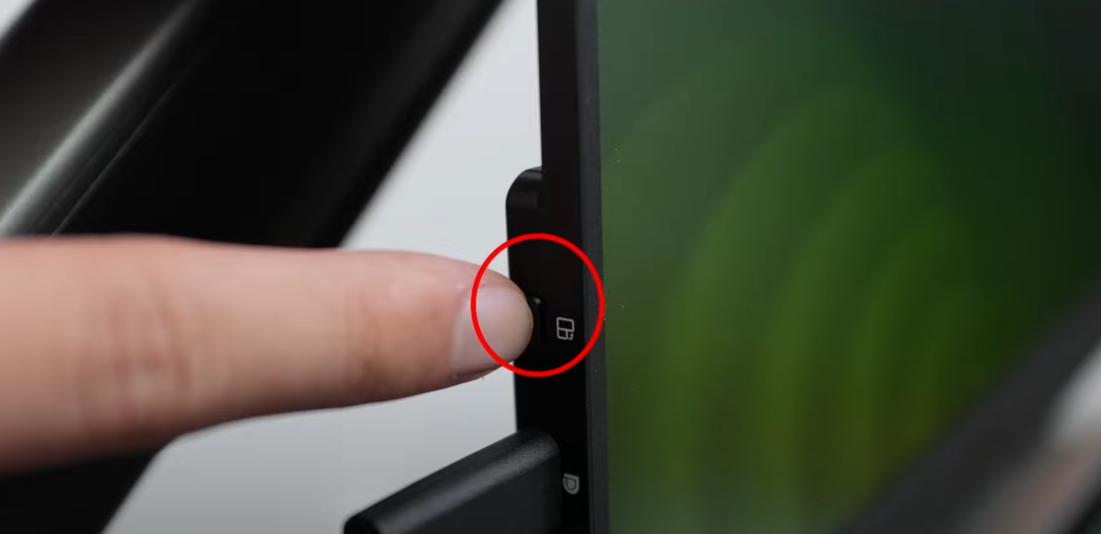
詳細については、動画をご参照ください:
Q2. なぜミラーリング画面しか表示されないのですか?DuoViewsモードにはどうすれば入れますか?
Mac用
●Pro版をご利用の場合、まずDisplayLinkドライバーをインストールして有効にした後、USB-Cケーブルを使用してDisplayLinkポート(二重の長方形が重なったマーク)とノートパソコンを接続してください。MacBookはSSTのみをサポートしているため、デュアルスクリーン拡張表示を実現するにはDisplayLinkを使用する必要があります。
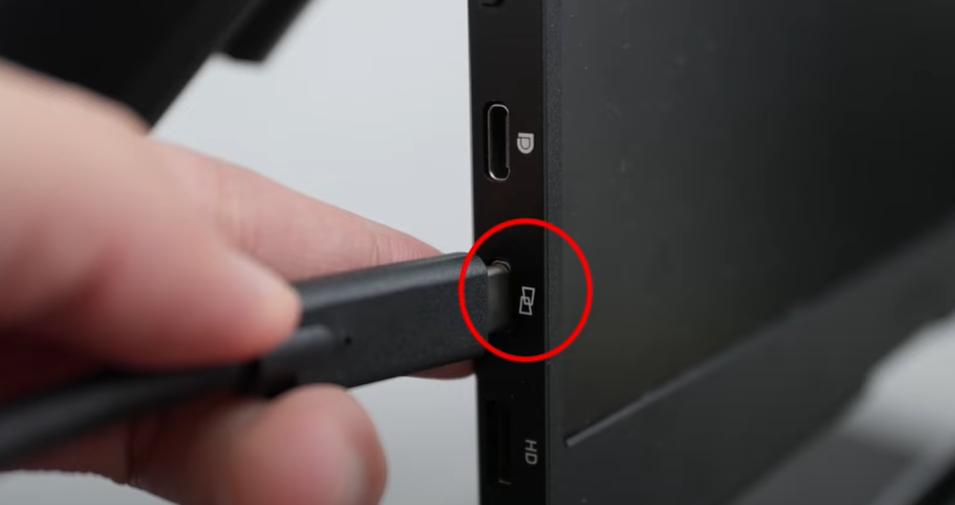
●Standard版またはTouch版をご利用の場合は、以下の方法をご利用ください:
方法1:
デュアルスクリーン拡張表示を実現するには、ノートパソコンをDPポート(D字型にマークされています)とHD1(Mini HDMI)ポートに同時に接続する必要があります。

方法2:
デュアルスクリーン拡張ディスプレイを実現するには、ノートパソコンをHD1(Mini HDMI)ポートとHD2(Mini HDMI)ポートの両方に同時に接続する必要があります。
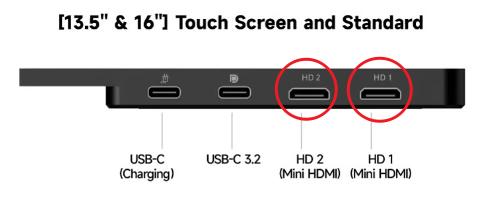
●接続に成功したら、「システム環境設定」 -> 「ディスプレイ」からFlipGoの設定を表示できます。
Windows版●
USB-Cケーブルを使用して、DPポート(D字型にマークされています)とノートパソコンを接続してください。(注意:FlipGo Proは、HDMIポートを使用する場合、ミラーリングモードのみ対応しています。)
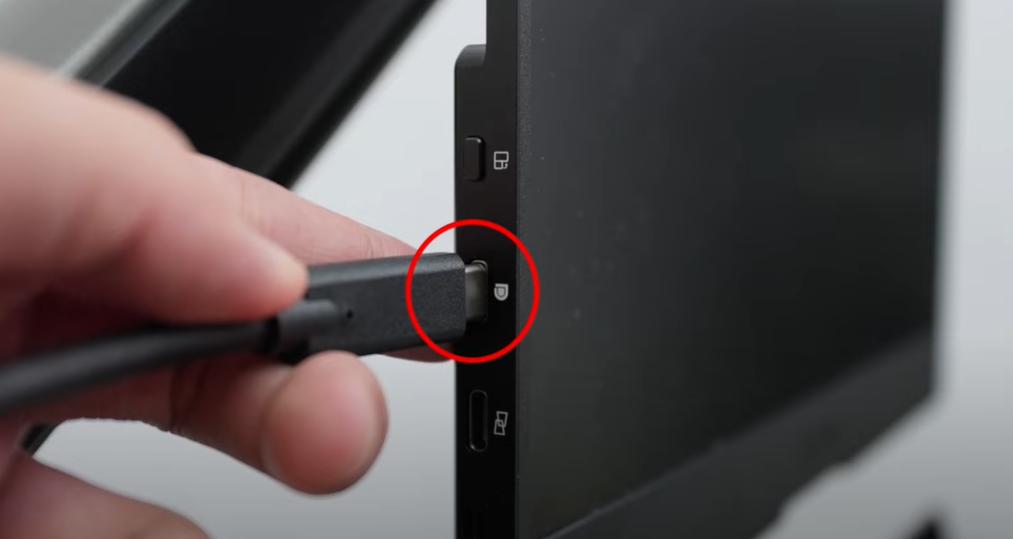
●Pro版をご利用中で、DisplayLinkポート(二重の長方形が重なったマーク)に接続している場合は、DisplayLinkドライバーをインストールして有効にしてください。
●HDMIポートに接続する場合。
拡張ディスプレイとして使用するには、ノートパソコンをHD1(Mini HDMI)ポートとHD2(Mini HDMI)ポートの両方に接続する必要があります。
●接続が完了したら、Windowsのデスクトップを右クリックし、「ディスプレイ設定」を選択してから「拡張」を選択してください。
Q3. 使い方のチュートリアルはありますか?
こちらからご確認ください:こちら。
Q4. 接続しても画面が表示されません。
●電源の問題:
FlipGoには、付属の電源(PD 65W)を使用してください。
●DisplayLinkの問題(Pro版のみ):
DisplayLinkポート(2つの長方形が重なったマーク)に接続している場合は、DisplayLinkをインストールして有効にしてください。DisplayLinkの設定で、画面がオンになっているか確認できます。
こちらをクリックしてDisplayLinkをダウンロードしてください。
●接続ケーブルの問題:
HDMI-Mini HDMIまたはUSB-C-USB-Cケーブルがしっかりと接続されているか確認し、ケーブルの問題を排除するために別のケーブルに交換してみてください。
●ノートパソコンが映像出力に対応していない:
USB-CポートがDP Alt Modeに対応しているか確認してください。デバイスメーカーに確認することをおすすめします。
●ディスプレイ設定の問題:
接続したデバイスのディスプレイ設定を確認し、ポータブルモニターが検出され、拡張またはミラー表示に設定されているか確認してください。
Windowsでは、デスクトップを右クリックして「ディスプレイ設定」を選択し、設定でFlipGoのディスプレイ状態を確認できます。
Macでは、「システム環境設定」→「ディスプレイ」からFlipGoの設定を表示できます。
上記の確認で問題が解決しない場合、ポータブルモニターまたは接続したデバイスにハードウェアの故障がある可能性があります。ポータブルモニターを他のデバイスに接続してテストし、ポータブルモニターまたはデバイス自体の故障を排除してみてください。
Q5. DisplayLinkはどこからダウンロードできますか?
こちらをクリックしてDisplayLinkをダウンロードしてください。
Q6. なぜ画像が少しぼやけて見えるのですか?
Appleシステムの制限により、macOSは4Kではないサードパーティ製ディスプレイに接続する際、Retinaベースの高ピクセル密度モードを有効にしません。
1. デフォルトの解像度を使用することをお勧めします。
2. HiDPIを調整するには、BetterDisplay 2の無料版をダウンロードしてください。USB-C1ポートに接続している場合、BetterDisplay 2の無料版をインストールすると、他の鮮明な解像度組み合わせが利用可能になります。
注意:DisplayLinkポート(二重長方形が重なったマーク)に接続する場合、DisplayLinkの制限により、追加のHiDPIオプションは有効にできません。
こちらをクリックしてBetterDisplay 2をダウンロードしてください
Q7. なぜHiDPIは表示されないのですか?HiDPIはどのように調整すればよいですか?
DPポート(Dの形をしたマーク)に接続してください。BetterDisplay 2の無料版をインストールすると、他のHiDPI解像度オプションが利用可能になります。
注意:DisplayLinkポート(重なった2つの長方形のマーク)に接続した場合、DisplayLinkの制限により、追加のHiDPIオプションは有効になりません。
こちらをクリックしてBetterDisplay 2をダウンロードしてください。
Q8. なぜ触ることができないのですか?なぜ別の場所を触るとFlipGoの画面が実際に反応するのですか?
Windowsの場合
1.付属のフル機能USB-Cケーブルを使用して、FlipGoのDPポート(D字型の形状)とコンピューターのUSB-Cポートを接続します。(注意:HDMIポートは映像信号の伝送のみに対応しており、タッチ機能は利用できません)
2.「Win+R」を押して「ファイル名を指定して実行」ダイアログを開き、「shell:::{80f3f1d5-feca-45f3-bc32-752c152e456e}」と入力してEnterキーを押すと、タブレット設定インターフェースが表示されます。
3.または、コントロールパネルからもタブレット設定ページにアクセスできます(タッチスクリーン搭載デバイスのみ)。
検索バーで「コントロールパネル」を検索 > ハードウェアとサウンド > タブレット設定。
4.ディスプレイセクションで「FlipGo-A1」を選択し、「設定」をクリックしてから「タッチ入力」を選択します。
5.画面上の指示に従って現在の画面をタッチスクリーンに指定し、Enterキーを軽く押します。
Macの場合
Macシステムはタッチ機能をネイティブではサポートしていません。タッチ機能はシミュレートされたトラックパッドを通じて実装されています。シミュレートされたタッチ体験を得るには、カーソルをタッチスクリーンの位置に移動する必要があります。
1.付属のフル機能USB-Cケーブルを使用して、FlipGoのUSB-C2ポートとコンピューターのUSB-Cポートを接続します。(注意:HDMIポートは映像信号の伝送のみに対応しており、タッチ機能は利用できません)
2.設定 > ディスプレイ > ディスプレイを配置を開き、メニューバーをFlipGoに移動します。
3.カーソルをFlipGoに表示されているデスクトップ上に移動します。
設定の詳細については、こちらをクリックしてください。
★HDMIはタッチ機能の信号伝送を実現できません。HDMIは映像信号の伝送のみを提供するため、ノートパソコンはUSB-Cケーブルを介して接続してください。
Q9. なぜ明るさを調整できないのですか?
FlipGoが外部電源に接続されていない場合、ノートパソコンの給電ポートからの電力が不足すると(特にバッテリー残量が少ない場合)、FlipGoは基本的な表示要件を確保するために、画面の明るさを10%に制限し、その他の機能を無効にします。より快適にご利用いただくために、65W以上の外部電源を使用してFlipGoに給電することをおすすめします。
また、JSAUXはお客様からのフィードバックを非常に重視しております。外部電源に接続していない状態でも明るさを調整できるようにしたい場合は、その旨をお知らせください。お客様のニーズに合わせてファームウェアの調整を検討いたします。
Q10. メニューボタンはどのように使用しますか?
メニューボタンにはパルセーターボタンが使用されており、メニューを表示するには押し込んだままにする必要があります。
1-メニューダイヤルを押してOSDメニューを開き、電源/戻るボタンを短く押すと元の画面に戻ります。
2-ダイヤルを上下に回して、選択ボックスの位置/調整値を変更します。
注意:メニューモードではないときは、ダイヤルを回して明るさを調整します。
Q11. スタンドはどのように使用しますか?
ご使用方法については、マニュアルページをご覧ください。4種類のブラケットの使い方に関するチュートリアルをご用意しています。
Q12. 画面を横向きと縦向きに切り替えるにはどうすればよいですか?
Macの場合
接続時(ロゴがD字型の場合)、macOSのシステム環境設定でFlipGoの回転方向を調整してください。
DisplayLinkインターフェースを接続時(ロゴが重なった2つの長方形の場合)、DisplayLink ManagerでFlipGoの回転方向を調整してください。
Windowsの場合
Windowsの設定を開き、ディスプレイ設定に移動して、回転角度を適宜調整してください。
参考:
Q13. FlipGoはSteam Deck、Switch、iPad、Samsung DeXに対応していますか?
当社のポータブルスクリーンは、DP Alt Mode(Type-Cビデオ出力機能)を搭載したデバイスに対応しています。ただし、携帯型ゲーム機(Steam Deck、Switchなど)、スマートフォン、タブレットなどでの使用は推奨しておりません。これらのデバイスには、出力解像度のカスタマイズができない、画面の回転設定ができない、MSTに対応していないなどの表示上の制限がある場合があり、接続時に表示の異常、画像の歪み、あるいは映像がまったく出力されないなどの互換性の問題が発生する可能性があります。