


分解時の注意事項
Q1. 機械を分解する際に注意すべき点は何ですか?
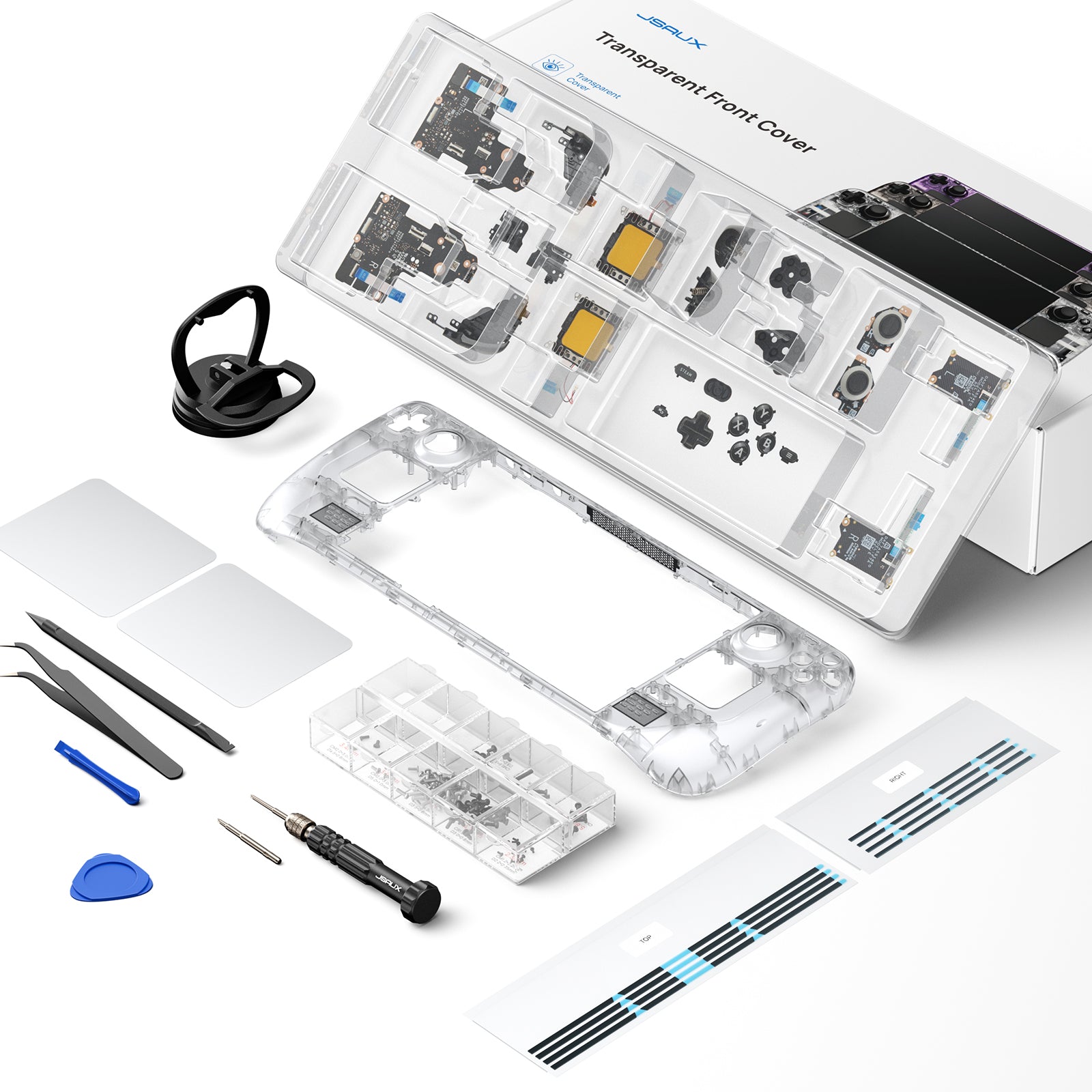
1. Steam Deckのカバー交換には、かなりの作業が必要です。交換作業には約3~5時間かかり、難易度も非常に高いため、専門のメンテナンス業者に依頼することをおすすめします。
2. 分解に伴うデバイス全体の修理ポリシーの変更に関する情報は、VALVEが提供する公式情報をご確認ください。
3. 故障のリスクを最小限に抑えるため、分解前にSteam Deckのバッテリー残量を25%未満にしてください。
4. 分解する前に、Steam Deckの電源を完全に切り、すべてのケーブルを取り外してください。また、分解前に手を洗う、静電気が起きにくい手袋を着用する、静電気が起きにくい服装をする、室内湿度を適切に保つなど、静電気防止の安全作業ルールに従ってください。
5. Micro SDカードを装着している場合は、Steam Deckを分解する前に必ず取り外してください。
6. 画面に保護フィルムを貼っている場合は、分解する前に取り外してください。
7. デバイスのその他の内部部品にはできるだけ触れないでください。取り外した元の部品やネジは適切に保管してください。
8. 分解手順の詳細については、JSAUX公式サイトのチュートリアルをご確認ください。
https://jsaux.com/pages/pc0108-installation-tutorial。
アクセサリーツールの使用
1. ドライバー
Q1. ドライバービットが1本しか入っていませんでした。もう1本はどこにありますか?
もう1本のドライバービットはドライバー本体の中に収納されています。ドライバー上部のカバーを引き下げ、中からもう1本のドライバービットを取り出してください。
Q2. ドライバービットの交換方法を教えてください。
ドライバービットを交換するには、まずドライバー先端のリング状の留め具を緩め、古いドライバービットを取り外します。次に新しいドライバービットを取り付け、留め具を締め付けてください。
2. バレねじ外し工具
三角ヘラ:フロントカバーとバックカバーを分離する際に使用します。
青色ヘラ:フロントカバーとバックカバーを分離する際に使用します。
黒色ヘラ:トリガーをこじ開ける際に使用します。FPCコネクタの取り外しにも使用でき、平らな先端部分で画面の接着剤を掃除することもできます。
3. スクリーン粘着剤カッティング刃
画面を取り外す際に接着剤を切断するために使用します。
Q1. 使用上のヒント:
1. フロントカバーとバックカバーを分離する際は、まずプライバーまたはヘラを差し込み、次にプライバーまたはヘラを動かしたりひねったりして、フロントカバーとバックカバー間のロックタブを緩めます。
2. 内部部品を傷つけないよう、差し込む際はご注意ください。
ネジ
Q1. ネジを締める際のヒントをいくつかご紹介します:
1. ネジを緩める際は、プラスドライバーの先端がネジナットの十字穴にしっかりとはまるよう、下向きに圧力をかけます。ネジを反時計回りに回します。
2. ネジを締める際は、まずネジをドライバーの先端に磁石で取り付け、その後、ネジを垂直に保ちながらゆっくりとネジ穴に差し込みます。ドライバーを時計回りに回します。
3. ネジを締める際は、短いネジよりも長いネジから始めます。ネジを締める際は、対角線上の順序に従います。大きなネジから始め、小さなネジで仕上げます。
4. ネジを締める際は、一度に最後まで締めきらないことをお勧めします。代わりに、各ネジを部分的に締めてから次のネジに進みます。コンポーネントのすべてのネジを部分的に締めたら、すべてを最後まで締めきります。
これらの方法に従うことで、ハードウェアコンポーネントを扱う際に適切かつ効果的にネジを締め付けることができます。ネジや機器の損傷を防ぐため、適切なサイズのドライバーを使用し、均一な圧力をかけることを忘れないでください。
Q2. ネジ山が潰れてしまった場合はどうすればよいですか?
1. ナットが一部露出している場合の対処法:先細ペンチでナットを挟み、反時計回りに回してネジを外します。
2. ナットと表面がフラットな場合の対処法(以下の手順を順番に試してください):
a. マイナスドライバーを使ってネジを緩めようとします。
b. ドライバーとナットの間に、薄手の両面テープ、輪ゴム、紙、布などを挟んでグリップ力を高め、緩めようとします。
c. 接着剤を使ってドライバーとナットを固定します。接着剤が固まったら、ネジを外します。ただし、この方法は難易度が高くなる場合があり、大きなネジに適しています。
ネジ山が潰れている場合は、これ以上損傷しないよう注意が必要です。上記の対処法はあくまで目安であり、問題解決が困難な場合や、ネジ山の潰れへの対応に専門的な知識が必要な場合は、専門家に相談することをお勧めします。
粘着剤
Q1. 粘着剤をどのように除去すればよいですか?
1. 画面全体を、中央に障害物がない大きな作業台の上に置きます。
2. 付属の平らな先端が付いた黒いヘラを使って、粘着剤を優しく剥がしてください。
3. 金属製の器具を使って画面周りの粘着剤を取り除かないでください。
4. 粘着剤の近くでは、液体クリーナーの使用を避けてください。
Q2. 接着剤はどのように貼り付けますか?
1. 接着剤を貼付する前に、表面がきれいになっていることを確認してください。
2. 接着剤の裏紙をはがす前に、正しい位置であることを確認してください。
3. 接着剤を各穴または開口部に合わせてください。
4. 接着剤を貼付した後、しっかりと密着するように押し付けてください。
5. 接着剤がはがれないように注意しながら、ゆっくりと裏紙をはがしてください。
Q3. 接着剤の塗布に失敗した場合はどうすればよいですか?
1. 粘着剤の一部がずれている場合は、その部分を取り外して別途貼り替えることができます。
2. 穴がずれていたり、端がフレームからはみ出している場合は、粘着剤を取り外して貼り直す必要があります。
ケーブルの取り外しと取り付け方法
Q1. タッチパッド振動モーターFPCケーブル
A1.取り外し:尖った工具を使用し、ワイヤーを避けて傾斜した側の下部から差し込みます。コネクタが外れるまで、両側から慎重にこじ開けてください。
取り付け:まず、ケーブルの正しい向きを確認します。確認後、コネクタに合わせて押し込みます。
Q2. マイクFPCケーブル
A2.取り外し:白いロックラッチをゆっくりと少し上向きに持ち上げ、プラスチック製のタブを掴んでFPCケーブルを引き抜きます。
取り付け:ロックラッチを開き、FPCケーブルを挿入します。ラッチの向きと正しく合っていることを確認し、ラッチを下に押し下げます。
Q3. その他のFPCケーブル
A3. 取り外し:黒いロックラッチをこじ開けます。プラスチックタブを掴み、FPCケーブルを引き抜きます。
取り付け:
1. ロックラッチを開け、プラスチックタブを保持します。
2. FPCケーブルを挿入します。
3. FPCケーブルがロックラッチに対して正しい向きと角度に揃っていることを確認します。
4. 白い線の位置付近に挿入します。
5. ロックラッチを閉じます。
Q4. ファンFPCケーブル
A4. 取り外し:コネクタをしっかりと握ってケーブルを抜くだけです。ワイヤーを直接引っ張らないようにし、コネクタを慎重に取り扱ってください。
Q5. バッテリーFPCケーブル
A5. 取り外し:まず、隣接するFPCケーブルが絡んでいる場合は解いてください。次に、バッテリーFPCケーブルの短い端を探します。短い端をしっかりと持ち、スロットまたは隙間から力強く引き抜いてください。取り付け:FPCケーブルを正しく合わせ、一連の滑らかな動作でスロットに直接挿入してください。
Q6. 分解中にケーブルを破損/こじ切ってしまいました。どうすればよいですか?
A6. この問題については、専門の修理店へ行って新しいケーブルを購入することができます。
特定の問題とトラブルシューティング
表紙
Q1. 表紙が変形しているかどうかはどのように判断すればよいですか?
1. フロントカバーをテーブルの上に平らな状態で置き、観察してください。形状に歪み、曲がり、不均一な部分など、目視で確認できる異常がないか確認してください。
2. スクリーンがフロントカバーに正しくはまるか確認してください。スクリーンの取り付けが困難な場合や、正しく位置が合わない場合は、フロントカバーが変形している可能性があります。
3. ボタンをフェイスプレートに取り付けて、動作を確認してください。ボタンが引っかかったり、押すときに引っかかりや抵抗があったりしないか確認してください。これは、変形や位置ずれを示している可能性があります。
4. PC0106のバックプレートを購入している場合は、フロントカバーに取り付けて、両方を適切に固定したときにフロントカバーとバックプレートの間に隙間がないか確認してください。目立つ隙間がある場合は、変形または不適切な取り付けを示している可能性があります。
Q2. ボタンがフロントカバーと互換性があるか確認する方法は?
取り付け前に、ボタンをフロントカバーの対応するボタン穴に入れてみてください。適切にフィットするボタンは、強く押す必要がなく、底までスムーズに落ちるはずです。干渉が見られる場合や、ボタン穴がボタンの機能またはデバイスの正常な動作に影響を与える場合は、カスタマーサービスチームまでご連絡ください。無償で交換いたします。
画面
Q1. 画面を取り外す手順は以下の通りです:
1. 画面を取り外す際に破損しないよう注意しながら、取り外し可能な他の部品を取り外します。
2. 過熱を防ぐため、加熱中は画面の表面温度を確認してください。
3. 加熱後、画面裏面の接着剤が柔らかくなるまで約20~30秒かかります。加熱後は少し待つことをお勧めします。
4. サクションカップをしっかりと吸着させ、正しく使用してください。
5. 画面のフレキシブルケーブルが取り外されていることを確認したら、最も力を加えられる場所、できれば左上隅にサクションカップを配置します。これは、ユーザーがフレキシブルケーブルを取り外さずに画面を取り外そうとして、ケーブルを破損させるのを防ぐためです。
6. サクションカップを使いながらゆっくりと力を加え、画面とカバーの隙間を注意深く確認してください。
7. 一定の力を加えても隙間が変化しない場合は、加熱が不十分であることを示しており、さらに加熱する必要があります。
8. 隙間が少し開いたら、画面用接着剤カッターの片方を約3~5mmほど差し込みます。
9. この時点ではサクションカップに引っ張る力をかけずに、画面用接着剤カッターで接着剤を切り始めます。
10. 4辺すべての接着剤を切り終えたら、サクションカップを使って画面を持ち上げます。
11. 画面を取り外したら脇に置き、次の作業に進む前に周囲の温度まで冷めるのを待ちます。
画面やその他の部品を破損しないよう、これらの手順は注意深く正確に行ってください。メーカーが提供する具体的な指示に従うか、必要に応じて専門家の支援を受けることをお勧めします。
Q2. 画面を取り外す際の禁止事項は以下の通りです
1. 画面をこじ開けたり、てこを使ったりしないでください。
2. 硬いものや金属製の画面接着剤用カッターの使用は避けてください。
3. 十分に加熱していない状態で画面を無理に引っ張らないでください。
4. 画面の一箇所を長時間加熱しないでください。
5. 加熱中に過度に高い温度を使用しないでください。
6. 加熱する際は、画面の中央部分は避け、縁のみを加熱してください。
7. サクションカップは画面の四隅付近に配置し、操作のために画面中央に固定しないでください。
8. 強化ガラスやその他の保護フィルムがまだ貼られている状態で画面を取り外す作業を行わないでください。
画面の破損を防ぎ、安全に取り外し作業を行うために、これらの注意事項を必ず守ってください。
Q3. 画面を取り外した際に画面が割れていた場合は、どうすればよいですか?
画面がひどく割れている場合は、透明テープを貼ることで吸盤がくっつくようになるかもしれません。代わりに、非常に強力なテープを使用することもできます。それでもダメな場合は、瞬間接着剤で吸盤を割れたガラスに固定できます。
Q4. 画面を取り付けた後、背面で画面ケーブル用のバヨネットが見えません。どうなっていますか?
Steam Deckの中間フレームに画面を取り付ける前に、画面ケーブルの接続端子が画面の背面にあることを確認してください。これにより、画面ケーブルを接続する穴と同じ側になることを確認できます。
Q5. 設置後に画面がはみ出したり、画面が uneven(不均一)になったりした場合は、どうすればよいですか?
1. 画面とミドルフレームの元の粘着剤が清掃され、新しい粘着剤が均一に塗布されているか確認してください。注意:新しい粘着剤を貼る前に、必ず古い粘着剤を取り除いてください。
2. 前面にある6本の小さなネジがしっかり締まっているか確認してください。ネジキャップが高くなりすぎていると、画面がはみ出す原因になります。小さなネジを適切に締めてください。
3. ボトムカバーとミドルフレームの三角形のボタンが揃っており、固定されているか確認してください。
Q6. 起動後、音はするが画面が表示されない、または画面の表示が異常/画素化している場合。
画面ケーブルが正しく接続されているか確認してください。画面ケーブルが適切なポートにしっかりと接続されていることを確認してください。確実に接続された後、画面が正常に動作するか確認してください。問題が解決しない場合は、画面ケーブルまたはマザーボードに問題がある可能性があります。専門の技術者に依頼して、状況を点検・診断することをお勧めします。
ボタン
Q1. カバーを取り付けた後、ABXYボタンの操作感が悪くなった場合はどうすればよいですか?
1. 導電性接着剤が正しく取り付けられているか確認してください。導電性接着剤が正しい位置にあり、損傷していないことを確認してください。
2. ショルダーボタン部品のネジが締められているか確認してください。ネジがしっかりと固定されていることを確認してください。
3. フェイスカバーの4辺すべてが同じ水平面上に揃っていることを確認してください。
4. 問題を示す写真数枚と動画を撮影し、カスタマーサポートチームにお送りください。詳細な確認とサポートをさせていただきます。カスタマーサポートチームは、解決策を見つけるため、誠心誠意対応いたします。
Q2. ビューボタンとメニューボタンの感触が悪く、カバーに擦れる場合はどうすればよいですか?
1. 導電性接着剤が正しく取り付けられているか確認してください。2. ショルダーボタンアセンブリのネジが締まっているか確認してください。3. 問題の状況がわかる写真を数枚撮影し、動画を添えてカスタマーサポートチームにお送りください。詳細な確認とサポートをさせていただきます。カスタマーサポートチームが解決策を見つけるため、誠心誠意対応いたします。
Q3. スチームボタンとクイックアクセスボタンがフロントカバーより低い場合は、どうすればよいですか?
1. 導電性接着剤が正しく取り付けられているか確認してください。
2. ボタン基板のネジは締められていますか?
3. 問題の状況を示す写真数枚と動画を撮影し、カスタマーサポートチームにお送りください。詳細な確認とサポートをさせていただきます。カスタマーサポートチームが解決策を見つけるため、誠心誠意対応いたします。
Q4. ボタンが引っかかる原因は何ですか?
取り付け後にボタンが引っかかる場合は、考えられる原因として以下が挙げられます:
1. ボタンの取り付け位置が不適切:ボタンが正しい位置に取り付けられているか確認してください。各ボタンが対応する穴またはスロットに適切に沿っていることを確認してください。
2. フロントカバーの変形:フロントカバーに変形が生じている場合、ボタン穴が小さくなり、ボタンが引っかかったり詰まったりする原因となることがあります。
3. ボタン穴のサイズが不十分:フロントカバーのボタン穴が元々小さい場合や、ボタンと適切に揃っていない場合、ボタンが引っかかったり詰まったりする原因となることがあります。
4. 問題をさらに詳しく確認し、サポートを受けるため、いくつかの写真と問題を実演する動画をカスタマーサポートチームにお送りください。カスタマーサポートチームは、解決策を見つけるため真摯に対応いたします。
オーディオ
Q1. マイクに音声の入出力がないのはなぜですか?
1. マイクのフレキシブルケーブルが正しく接続されているか確認してください。
2. 分解作業中にマイクのフレキシブルケーブルが損傷していないか確認してください。
3. 分解作業中にフレキシブルケーブルに過度な力がかかっていないか確認してください。
4. マイクケーブルのロックラッチが破損または紛失していないか確認してください。
Q2. スピーカーから音が出ないのはなぜですか?
1. 音量ボタンを押して、音量を調整できるか確認し、調整後に音が出るか確認してください。
2. オーディオボードのケーブルが適切に接続されているか確認してください。
3. マザーボードのケーブルが適切に接続されているか確認してください。
4. マザーボード上のスピーカー用コネクタが正しく接続されていること、およびこのコネクタから伸びているワイヤーが損傷していないことを確認してください。
これらの考えられる原因を注意深く確認し、適切に接続されていることを確認することをお勧めします。問題が解決しない場合は、マイクまたはスピーカーの問題をさらに診断して解決するために、専門の技術者のサポートを受ける必要がある場合があります。ハードウェアコンポーネントの取り扱いには、さらなる損傷を防ぐために注意と専門知識が必要となりますので、ご注意ください。
Q3. 自動画面の明るさ調整機能はなぜ失敗するのですか?
画面の自動輝度調整機能が動作しない原因として、以下の理由が考えられます:
1. オーディオボードのケーブルが正しく接続されているか確認してください。オーディオボードのケーブルが緩んだり外れたりすることなく、対応するインターフェースにしっかりと接続されていることを確認してください。
2. マザーボードのケーブルが正しく接続されているか確認してください。マザーボードのケーブルが緩んだり外れたりすることなく、画面インターフェースにしっかりと接続されていることを確認してください。
3. 画面裏面の粘着剤を確認してください。画面とマザーボードの間にシワや隙間がなく、画面用粘着剤が正しく貼られていることを確認してください。
その他の問題
Q1. インストール後、ネットワークに接続できない、またはインターネット速度が不安定になる
インストール後にネットワークに接続できない、またはインターネット速度が不安定な場合は、以下の要因が影響している可能性があります。
1. Wi-Fiケーブルが適切に接続されているか、損傷していないか確認してください。マザーボードの指定されたポートにしっかりと接続されていることを確認してください。ケーブルが損傷している場合は、交換が必要になる場合があります。
2. シールドカバーが適切に取り付けられているか確認してください。シールドカバーは内部コンポーネントを保護する役割があり、正しく取り付けられていないとWi-Fi信号に影響を与える可能性があります。しっかりと固定されていることを確認してください。
Q2. フロントカバーを取り付けた後、ファンが回転しない
フロントカバーを取り付けた後にファンが回転しない場合、いくつかの原因が考えられます:
1. 本体の温度が低い場合、電源を入れてもファンが回転しないことがあります。
2. ゲームを起動したり、本体に負荷をかけたりしてもファンが回転しない場合は、ファンのコネクタが正しく接続されているか確認してください。ファンとマザーボードの接続がしっかりしているか確認してください。
3. ファン自体が故障している可能性があります。接続を確認してもファンが回転しない場合は、交換用のファンを購入し、ご自身で取り付ける必要がある場合があります。
Q3. デバイスの電源が入らない
デバイスの電源が入らない場合は、以下の手順に従って問題のトラブルシューティングを行ってください:
1. バッテリーが保護モードになっていないか確認し、電源に接続して再度デバイスの電源を入れようとしてください。
2. デバイス内部の電源ケーブルがしっかりと接続されているか確認してください。電源ケーブルのコネクタが適切に挿入され、マザーボードまたは電源ユニットにしっかりと固定されていることを確認してください。
3. マザーボードケーブルや画面ケーブルを含む、その他のケーブルの接続状態を確認してください。関連するすべてのケーブルが適切に接続されていることを確認してください。
4. 分解作業の全工程において、静電気対策が適切に講じられていたことを確認してください。静電気は電子部品を損傷させる可能性があります。デバイスを取り扱う際に、静電気防止リストストラップまたはその他の静電気保護デバイスを使用していたことを確認してください。
5. 分解作業中にマザーボードに圧力がかかっていなかったか、または金属物や液体が接触していなかったか確認してください。これにより、デバイスの電源が入らなくなることがあります。マザーボード周辺に異物や損傷がないか、入念に確認してください。