


![JSAUX anti-glare matte screen protector for ROG Ally and ROG Xbox Ally series #style_[2-pack] for all rog ally models](http://jsaux.com/cdn/shop/files/GP0113A-Anti-Glare-Screen-Protector-for-ROG-Ally-_-ROG-Xbox-Ally-Series-1_jpg.png?v=1762310072&width=92)


![Grey 2-pack 90 degree USB-C to USB-C right angle adapters #style_grey [2-pack]](http://jsaux.com/cdn/shop/files/90_-USB-C-to-USB-C-Right-Angle-Adapter-grey-1.png?v=1755238920&width=92)


![JSAUX anti-glare screen protector 2-pack for Lenovo Legion Go 2 with alignment frame #model_for legion go 2 [2-pack]](http://jsaux.com/cdn/shop/files/GP0132-Anti-Glare-Screen-Protector-for-Legion-Go-2-1.png?v=1766136633&width=92)


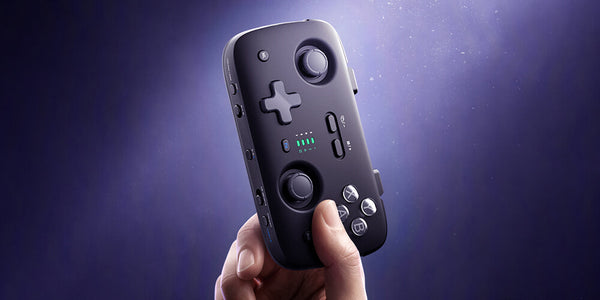
VOIDJOY SkyLark S1 Pro ポータブルコントローラー
取扱説明書
操作ビデオ
*ビデオ注:このビデオは試作サンプルを示している場合があります。最終的な小売製品は色、仕上げ、またはパッケージが異なる場合がありますが、操作手順は同じです。
製品概要


クイックスタート
1. 接続方法
S1 Proは3つの接続方法に対応しています。ホストデバイスとゲーム設定に最適な方法を選択してください。
- Bluetooth接続
- コントローラーのモードスイッチをBluetoothに設定します。
- モードボタンを押して、必要なBluetoothモードを選択します。
- Bluetoothペアリングボタンを長押しして、ペアリングモードに入ります。
- ホストデバイスのBluetooth設定を開きます。
- 対応するコントローラー名を選択して、ペアリングを完了します。
Bluetoothモード:
- Xモード:コンピューター、Androidデバイス、iOSデバイス、その他のデバイスにXboxスタイルのコントローラーとしてBluetoothで接続します。
- Dモード:さまざまなデバイスに汎用コントローラー(Dinputプロトコル)としてBluetoothで接続します。
- Sモード:Switch/Switch Lite/Switch 2にProコントローラーとしてBluetoothで接続します。
- Tモード:Androidデバイスにタッチスクリーンマッピングモード(仮想タッチモード)でBluetoothで接続します。
- 2.4GHzワイヤレス接続
- 付属の2.4GHzレシーバーをホストデバイスに差し込みます。
- コントローラーのモードスイッチを2.4GHzに設定します。
- コントローラーの電源を入れます。
- コントローラーはレシーバーに自動的に接続されます。
- ペアリングが必要な場合は、コントローラーが2.4GHzモードのときに、コントローラーのペアリングボタンを長押しします。
標準のUSB-Aポートがないモバイルデバイスやタブレットの場合、互換性のあるUSB-CまたはOTGアダプターが必要になる場合があります。
*最新の2.4GHzレシーバーファームウェアをダウンロードしてインストールしてください。
対応するファームウェアをダウンロードし、2.4GレシーバーをUSB経由でコンピューターに接続し、ファームウェア更新ツールを開いて、[アップグレード]をクリックします。プロセスが完了するまでお待ちください。
- USB-C有線接続
- コントローラーの電源がオフになっていることを確認します。
- 付属のUSB-Cケーブルを使用して、コントローラーをホストデバイスに接続します。
- コントローラーは互換性のある有線モードを自動的に識別します。
- 特定のモードが必要な場合は、USBケーブルを接続するときに対応するフェイスボタンを長押しします。
USBモードは、低干渉環境、高ポーリングレートのゲームプレイ、充電不要の有線使用に推奨されます。
2. 充電とバッテリー残量確認
コントローラーに内蔵されている充電式バッテリーは、最初から完全に充電されているわけではありません。
- 使用前に充電してください。
コントローラーをコンピューター、ゲーム機、USB充電器、またはモバイルバッテリーにUSB-C充電およびデータケーブルで接続します。 - 充電中:
充電中は、インジケーターが空から満タンまで点滅します。
(赤色のインジケーターライトが点灯し、最後のバッテリー残量インジケーターが点滅します。) - 充電完了:
充電が完了すると、4つの赤色のインジケーターライトすべてが点灯したままになります。 - バッテリー残量確認:
コントローラー使用中に、[Fn]と[MODE]を押すと、バッテリー残量が表示されます。内蔵バッテリーレベルは、以下の4つの状態で約3秒間表示されます。インジケーターLEDステータス。
※バッテリー残量が10%未満の場合、Bluetooth 1/Bluetooth 2/2.4Gの現在のモードインジケーターが警告として点滅します。

3. リニアトリガー&クイックトリガー切り替え
リニアトリガー機能ON(ロングストローク):LT/RTトリガーの横にあるロックスイッチをType-Cポート側にスライドさせます。トリガーは約4mmのストロークを提供し、正確なアナログ制御が可能です。
リニアトリガー機能OFF(ショートストローク):ロックスイッチを手前にスライドさせます。トリガーは約2mmのショートストロークを提供し、より素早い作動が可能です。
※リニアトリガー機能は、すべての接続モードやゲームで利用できるわけではありません。トリガーモードを切り替える際に、LT/RTボタンを無理に操作しないでください。 
4. Switch/Switch 2とのペアリング
- Switchとのペアリング:コントローラーがSwitchコンソールに初めて接続する際にはペアリングが必要です。
付属のType-CデータケーブルをSwitchドックに接続します。コントローラーは接続されたデバイスを自動的に認識し、Proコントローラー有線モードを使用します。同時に、コントローラーとSwitchコンソールのBluetoothペアリング情報が自動的に保存されます。有線接続が解除された後、コントローラーはBluetoothワイヤレスモードに切り替わり、自動的にSwitchに接続します。
- Switch 2とのペアリング:このコントローラーは、Switch 2 Joy-Conのウェイク情報をコピーしてSwitch 2コンソールのウェイク機能を有効にする特殊な方法をサポートしています。Switch 2に初めて接続する際にはペアリングが必要です。
- Switch 2のコントローラー検索画面を開きます。
- コントローラーの電源をD1チャンネルのBluetoothモードでオンにし、Sモードに切り替えます。Bluetoothペアリングボタンを長押しして、濃い青色のインジケーターが素早く点滅し始めるまでペアリングを開始します。
- コントローラーが接続完了を表示したら、20秒以内にSwitch 2コンソールから第2世代のJoy-Conを取り外します。ウェイク情報が自動的にコピーされ、その後Switch 2コンソールをウェイクできるようになります。ウェイクに失敗した場合は、Switch 2コンソールの「設定」-「コントローラーとアクセサリー」-「コントローラーの接続解除」に移動して、接続されているすべてのコントローラーを切断し、上記の手順を繰り返してください。
* 注:Switch 2のウェイク設定はBluetoothチャンネルD1のみでサポートされています。
2コントローラー役割切り替え
1. この機能は何をするのですか?
2台のS1 Proコントローラーが同じ2.4GHzレシーバーに接続されている場合でも、ホストデバイスはそれらを2つの独立したコントローラーとして認識します。
- ゲームパッド1
- ゲームパッド2
コントローラーは単一の入力に結合されません。
ローカル協力プレイ中、どちらのプレイヤーも2つのプレイヤー割り当てを交換できます。これにより、親、友人、またはより経験豊富なプレイヤーが、物理的にコントローラーを交換することなく、一時的にもう一方のプレイヤーの役割を引き継ぐことができます。
2. 要件
必要なもの:
- 2台のVOIDJOY SkyLark S1 Proコントローラー
- 付属の2.4GHzレシーバー1個
- 互換性のあるホストデバイス
- ローカルマルチプレイヤーゲーム
両方のコントローラーが2.4GHzモードに設定され、同じ2.4GHzレシーバーにペアリングされている必要があります。
*最新の 2.4GHzレシーバーファームウェアをダウンロードしてインストールしてください。
対応するファームウェアをダウンロードし、2.4GレシーバーをUSB経由でコンピューターに接続し、ファームウェア更新ツールを開いて、[アップグレード]をクリックします。プロセスが完了するまでお待ちください。
3. セットアップ
- S1 Pro 2.4GHzレシーバーの1つをホストデバイスに接続します。
- 最初のS1 Proを2.4GHzモードに設定して電源を入れます。
- 必要に応じて、最初のコントローラーをレシーバーとペアリングします。
- 2番目のS1 Proを2.4GHzモードに設定して電源を入れます。
- 2番目のコントローラーを同じレシーバーとペアリングします。
- ローカル協力ゲームを開始します。
- 両方のコントローラーが別々のゲームパッドとして認識されていることを確認します。
4. プレイヤー割り当ての交換
ゲームプレイ中:
いずれかのコントローラーで Fn + ポップアップメニューボタン「1P ↔ 2P」を押します。
これにより、プレイヤー1とプレイヤー2の割り当てが入れ替わります。
同じショートカットをもう一度押すと、割り当てが元に戻ります。
この切り替えは、次のことを行わずに実行できます。
- ゲームを一時停止する
- コントローラーの接続を切断する
- コントローラーを再ペアリングする
- コントローラーを物理的に交換する
5. 重要な注意事項
- この機能は2つのプレイヤー割り当てを交換するものであり、2つのコントローラーを1つのプレイヤー入力に統合するものではありません。
- 役割切り替え機能を使用せずに、通常のローカルマルチプレイヤー中に2つのコントローラーが1つのレシーバーを共有することもできます。
- Bluetoothモードでは2コントローラーの役割切り替えはサポートされていません。
- 各S1 Proには独自の2.4GHzレシーバーが含まれています。
- 2つのコントローラーが1つのレシーバーを共有する場合、2番目のレシーバーは必要ありません。
- ペアリングを妨げる可能性があるため、2番目のレシーバーを同時に接続しないでください。
- 2つのコントローラーが同じキャラクターを制御できるのは、ゲーム自体が共有制御をネイティブでサポートしている場合のみです。
基本操作
1. TURBO設定(連射 / 自動連射):
- 連射:Fn + 機能ボタンを押して開始します。
- 自動連射:Fn + 同じ機能ボタンを2回押して開始します。
- 連射速度:Fn + 右ジョイスティックを上下に動かして、全体的な連射速度を調整します。
- スロー、ミディアム、ファストの3段階があります。連射を解除するには、Fnを2回押してすべてのボタンの連射を解除します。

2. ML/MR拡張ボタンでのマクロ記録:
- 記録:Fn + ML/MRを押してマクロ記録を開始します。現在のモードのインジケーターが赤く点灯し、マクロ記録の準備ができたことを示します。
- マクロの保存:ボタンシーケンスを入力した後、ML/MRをもう一度押して保存します。赤いインジケーターが消灯します。
- マクロのクリア:Fnを長押しし、ML/MRを2回押してクリアします。(これにより、空のマクロが保存されます。)
※マクロ記録は、ジョイスティックとボタンのタイミングを含め、最大42個のボタンシーケンスエントリの記録をサポートしています。
3. ML/MR拡張ボタンでのボタンマッピング:
拡張ボタンに1つのボタンのみが記録されている場合、その拡張ボタンはマッピングされたボタンとして機能します。
※コントローラー本体の機能ボタンのマッピングを変更するには、アプリのマッピングメニューページを使用します。
4. 強制モーションコントロール用のML/MR拡張ボタンの使用(右ジョイスティックの代替):
拡張ボタンに [ ポップアップメニューボタン「1P ↔ 2P」] ボタンのみが記録されている場合、その拡張ボタンはモーションコントロール有効化ボタンになります(ジャイロスコープが右ジョイスティックの代わりになります)。
- [ ポップアップメニューボタン「1P ↔ 2P」] ボタンが1つ記録されている場合、拡張ボタンを長押しするとモーションコントロールが有効になり、離すと機能が無効になります。
- [ ポップアップメニューボタン「1P ↔ 2P」] ボタンが2つ記録されている場合、拡張ボタンを1回押すとモーションコントロールが有効になり、もう一度押すとモーションコントロールが無効になります。
※Switchモードでは、[スクリーンショット]ボタンはスクリーンショット/ビデオキャプチャボタンとしてマッピングされており、モーションコントロールスイッチとしては機能しません。このボタン以外の2つ以上のボタンが記録されている場合、それらはボタンシーケンス(マクロ設定)として保存されます。
5. 2つのコントローラーを使用する場合の制御権限の交換(役割制御の交換):
2つのコントローラー間の役割制御交換の条件:2.4Gモードで、2つのコントローラーが同時に1つの2.4Gレシーバーに接続されている場合。
2つのコントローラー間の役割制御交換の条件:
1. 2.4Gレシーバーをゲーム機(PC/Androidデバイス/Switch/PlayStation 3)に挿入します。
2. 最初のコントローラーのスライドスイッチを2.4G位置に設定して電源を入れます。ペアリングが必要な場合は、Bluetoothペアリングボタンを長押ししてペアリングします。2番目のコントローラーも同じ方法で接続します。
※レシーバーとのペアリング中に、同じモデルの別のコントローラーにレシーバーを使用しないでください。
3. ゲーム中にFn + [ポップアップメニューボタン「1P ↔ 2P」]を押すと、2つのコントローラー間で操作権限が交換されます。
6. Switch/PlayStation 3接続チャンネル番号表示:
コントローラーがSwitch/PS3コンソールに接続されると、デバイスの接続順序に従ってチャンネル番号が自動的に割り当てられ、モードインジケーターが対応する色のチャンネル番号インジケーターに変わります。 
KeyLinkerアプリ
KeyLinkerアプリは、高度なコントローラーカスタマイズを提供します。
以下の調整が可能です。
- ボタンマッピング
- スティックの感度とデッドゾーン
- トリガー感度
- 振動強度
- マクロ設定
- ターボ設定
- ライティングエフェクト
- ファームウェアアップデート
- コントローラーテスト
アプリから設定を調整する間も、コントローラーはゲームデバイスに接続したままにできます。
KeyLinkerをダウンロード
Switch 2 ウェイクサポート
S1 Proは、専用のBluetoothウェイクモードを介してNintendo Switch 2のリモートウェイクをサポートします。
ウェイクサポートは以下で利用可能です。
- 携帯モード
- ドック/TVモード
コンソールのUSBポートはスリープ中に電源が供給されないため、2.4GHzレシーバーまたはUSB接続を介したリモートウェイクはサポートされていません。
互換性
S1 Proは、以下を含むサポートされているデバイスとプラットフォームで動作するように設計されています。
- Nintendo Switch
- Nintendo Switch 2
- Windows PC
- macOS
- Androidデバイス
- iPhoneおよびiPad
- 互換性のあるスマートTV
- PlayStation 3
コントローラーは、互換性のあるPCおよびモバイルデバイスでXInputをサポートしますが、XboxコンソールまたはPlayStation 5コンソールとは互換性がありません。
利用可能な機能は、ホストデバイス、オペレーティングシステム、接続モード、およびゲームによって異なる場合があります。
完全なユーザーマニュアル
詳細なボタンの組み合わせ、モードインジケーター、トラブルシューティング、および安全情報については、以下を参照してください。[完全なユーザーマニュアルをダウンロード]
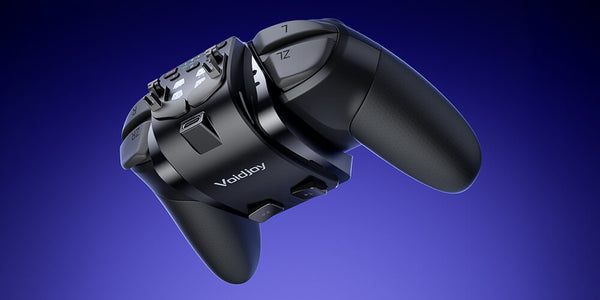
VOIDJOY Elite Extender for Switch Pro Controller
Operation Guide
Operation Video
Product Overview
1.Button Layouts


2.Install and Remove the ExtendPack
-
Install the ExtendPack

-
Remove the ExtendPack

3.Install and Remove the Magnetic Triggers
-
Install the Magnetic Triggers


-
Remove the Magnetic Triggers


Quick Start
1. Charging & Remaining Battery Check
- During Charging:
While charging, the indicators flash from empty to full.
( Red indicator lights turn on ;the last battery level indicator flashes.) - Charging Complete:
When charging is finished, all four red indicator lights stay steadily lit.
- Remaining Battery Check:
While in use, press [Fn] and [MODE] to display the remaining battery power. The built-in battery level is shown for about 3 seconds in the following four states. Indicator LED Indicator LED Status.

2. Bluetooth Connection
When the orange mode indicator flashes slowly, the extender is attempting to reconnect. Press and hold the mode button to cycle through connection modes.
Select the required mode, then press and hold the Bluetooth pairing button. Release the button when the orange indicator flashes quickly.
Open the Bluetooth settings on the target device and select the broadcast name for the required mode.
Basic Operation
1. Mode Selection
During startup reconnection or normal operation, press and hold the mode button to switch modes.
[S]:Switch Console / Pro Controller mode for PC
[X]:Xinput mode for PC / iPad / iPhone / Android ( phone/tv )
[D]:Dinput mode for PC / Android ( tv ) / Raspberry Pi
[T]:Virtual touch mode for Android
2. TURBO Settings
- TURBO: Press Fn together with a supported controller button to enable rapid fire.
- Auto TURBO: Press Fn together with the same controller button twice to enable automatic rapid fire.
- Supported buttons include A, B, X, Y, L, R, ZL, ZR, LS, RS, - and +.
3. Macro Recording with LT, RT, P1 and P2
- Recording:Press Fn + LT/RT/P1/P2 to start recording a macro. The indicator for the selected expansion button turns red.
- Saving a macro:After entering the button sequence, press LT/RT/P1/P2 again to save it. The red indicator turns off.
- Clearing a macro: Hold Fn and press LT/RT/P1/P2 twice to clear it. (This saves an empty macro.)
4. Mapping buttons with LT/RT and P1/P2
When only one button is recorded to an expansion button, the expansion button functions as a mapped button.
*To change mapping for the Controller body function buttons, use the mapping menu page in the app.The [X] mode LT/RT key mapping is only stored temporarily and will revert to the linear trigger function when the power is turned off and on again.
5.Forced Motion sensing with extended LT/RT and P1/P2 (instead of right stick)
- If one [Screenshot] button is recorded, hold the expansion button to enable Motion Control; release it to disable the function.
- If two [Screenshot] buttons are recorded, press the expansion button once to enable Motion Control, then press it again to disable Motion Control.
*In Switch mode, the [Screenshot] button is mapped as the screenshot/video capture button and does not function as a Motion Control switch. When 2 or more buttons other than this button are recorded, they are saved as a button sequence (macro setting)
6.Switch Controller Player number display

KeyLinker App
The KeyLinker App provides advanced controller customization.
You can use it to adjust:
- Button mapping
- Stick sensitivity and dead zones
- Trigger sensitivity
- Vibration intensity
- Macro settings
- Turbo settings
- Lighting effects
- Firmware updates
- Controller testing
The controller can remain connected to the gaming device while configuration settings are adjusted through the app.
Download KeyLinker
Full User Manual
For detailed button combinations, mode indicators, troubleshooting and safety information: [Download the Full User Manual]